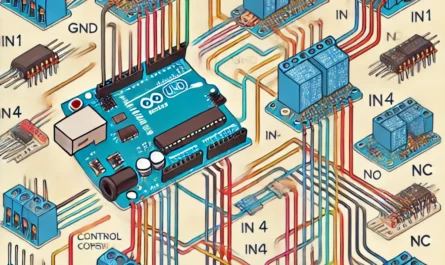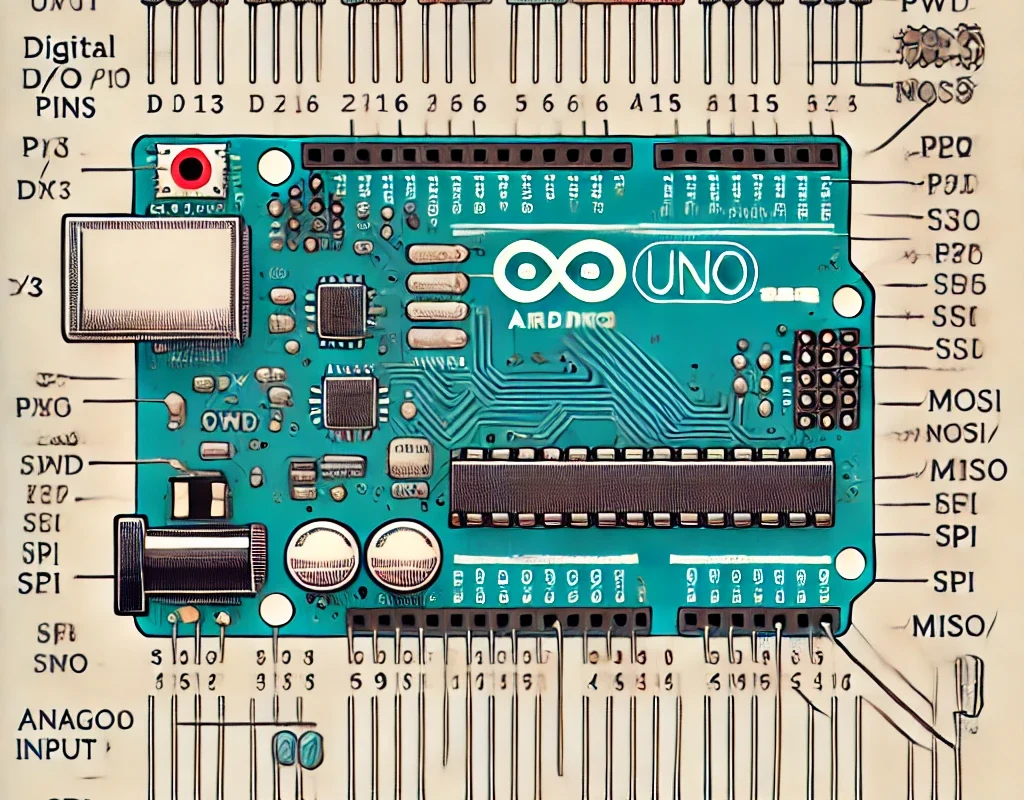
Arduino digitale pins kann für verschiedene Zwecke verwendet werden, wie zum Beispiel Steuerung von LEDs, Auslesen von Tastenzuständen, Antreiben von Motoren und Kommunikation mit SensorenLassen Sie uns besprechen, wie man sie effektiv einsetzt.
🔹 1. Übersicht über Arduino Digital Pins
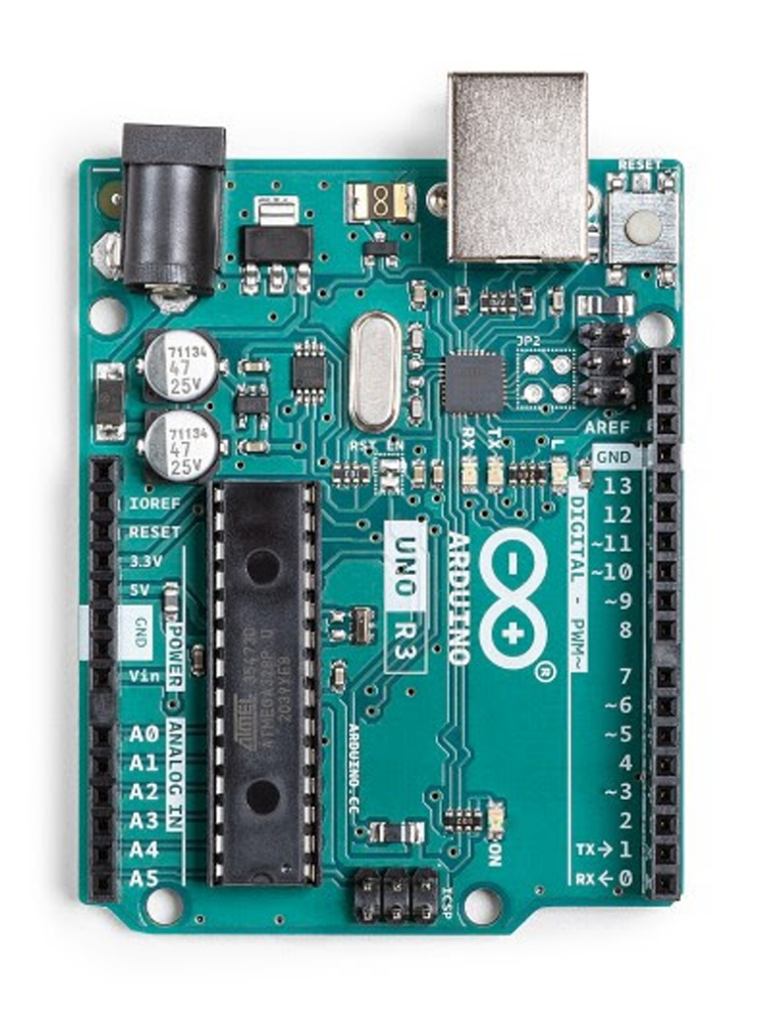
- Digital pins auf Arduino Uno, Mega, Nano und andere Boards sind beschriftet D0 bis D13.
- Sie können fungieren als Varianten des Eingangssignals: or Möglichkeiten für das Ausgangssignal: mit automatisierten
pinMode(). - Kann lesen/schreiben nur zwei Staaten:
HIGH(5V or 3.3V auf manchen Boards).LOW(0V, Boden).
- Manche digitale pins unterstützen PWM (Pulsweitenmodulation) für analoge Steuerung.
📌 Beispiel auf Arduino Uno:
| Pin | Funktion |
|---|---|
| D0, D1 | UART TX/RX (für serielle Kommunikation verwendet) |
| D2–D13 | Allgemeine digitale E/A Pins |
| D3, D5, D6, D9, D10, D11 | PWM-fähig (~) |
| D2, D3, D18, D19, D20, D21 | Externe Interrupts |
🔹 2. Digitales Pins als Ausgänge
Beispiel: Ansteuerung einer LED
✅ Verkabelung:
| Arduino Pin | Komponente |
|---|---|
| D7 | LED-Anode (+) |
| GND | LED-Kathode (-) (über einen 220Ω Widerstand) |
✅ Code:
void setup() {
    pinMode(7, OUTPUT); // Set pin 7 as an output
}

void loop() {
    digitalWrite(7, HIGH); // Turn ON LED
    delay(1000);           // Wait 1 second
    digitalWrite(7, LOW);  // Turn OFF LED
    delay(1000);           // Wait 1 second
}
📌 Was geschieht?
- Die LED blinkt jede Sekunde.
HIGH= LED EIN,LOW= LED AUS.
🔹 3. Digitales Pins als Eingänge
Digital pins verwendet werden können Tastendrücke, Sensorzustände und Logiksignale lesen.
Beispiel: Lesen eines Tastendrucks
✅ Verkabelung:
| Arduino Pin | Komponente |
|---|---|
| D2 | Eine Seite des Knopfes |
| GND | Andere Seite des Knopfes |
📌 Verwenden Sie einen internen Pull-Up-Widerstand (INPUT_PULLUP), um die Eingabe stabil zu halten.
✅ Code:
void setup() {
    pinMode(2, INPUT_PULLUP);  // Enable internal pull-up resistor
    pinMode(7, OUTPUT);        // LED as output
}

void loop() {
    if (digitalRead(2) == LOW) { // Button pressed
        digitalWrite(7, HIGH);
    } else {
        digitalWrite(7, LOW);
    }
}
📌 Wie funktioniert es?
- Die Schaltfläche verbindet sich mit GND wenn gedrückt.
- Pullup-Widerstand sorgt für die pin zeigt HIGH an, wenn nicht gedrückt.
🔹 4. Digitales Pins für PWM (Analog Control)
PWM (Pulsweitenmodulation) ermöglicht die Simulation Analogausgang mit digitalen pins.
Beispiel: Dimmen einer LED mittels PWM
✅ Verkabelung:
| Arduino Pin | Komponente |
|---|---|
| D9 (~PWM) | LED-Anode (+) |
| GND | LED-Kathode (-) (über einen 220Ω Widerstand) |
✅ Code:
void setup() {
    pinMode(9, OUTPUT);
}

void loop() {
    for (int brightness = 0; brightness <= 255; brightness += 5) {
        analogWrite(9, brightness);
        delay(30);
    }
}
📌 Was geschieht?
- Die LED wird allmählich heller.
analogWrite(pin, value)nimmt Werte von 0 (aus) bis 255 (vollständig an).
🔹 5. Digitales Pins für serielle Kommunikation (TX/RX)
| Pin | Funktion |
|---|---|
| D0 (Empfänger), D1 (Sender) | Serielle UART-Kommunikation |
📌 Ejemplo: Senden von Daten an den seriellen Monitor
void setup() {
    Serial.begin(9600); // Start serial at 9600 baud
}

void loop() {
    Serial.println("Hello, Arduino!");
    delay(1000);
}
📌 Warnung: Bei Verwendung von USB Serial (für die Programmierung) vermeiden Sie die Verwendung D0 / D1 für andere Aufgaben.
🔹 6. Digitales Pins für Interrupts
Interrupts ermöglichen Sofortige Reaktion auf Ereignisse (z. B. Tastendruck, Sensorauslöser).
| Pin | Interrupt-Unterstützung (Uno) |
|---|---|
| D2, D3 | Ja (attachInterrupt) |
📌 Beispiel: Schaltflächenunterbrechung
void handleInterrupt() {
    digitalWrite(7, !digitalRead(7)); // Toggle LED
}

void setup() {
    pinMode(7, OUTPUT);
    pinMode(2, INPUT_PULLUP);
    attachInterrupt(digitalPinToInterrupt(2), handleInterrupt, FALLING);
}

void loop() {
    // Nothing needed here, handled by interrupt
}
📌 Warum Interrupts verwenden?
- Schnellere Reaktion als
loop(). - Läuft sofort bei Auslösung.
🔹 7. Digitales Pins für I2C- und SPI-Kommunikation
✅ I2C (Für Sensoren, Displays usw.)
| Arduino Pin | I2C-Funktion |
|---|---|
| A4 (SDA) | Datenleitung |
| A5 (SKL) | Taktlinie |
📌 Beispiel: Anschluss eines I2C-LCD-Displays
#include <Wire.h>
#include <LiquidCrystal_I2C.h>

LiquidCrystal_I2C lcd(0x27, 16, 2);

void setup() {
    lcd.begin();
    lcd.backlight();
    lcd.print("Hello, World!");
}

void loop() {}
✅ SPI (Für SD-Karten, RFID usw.)
| Arduino Pin | SPI-Funktion |
|---|---|
| D10 | SS (Slave-Auswahl) |
| D11 | MOSI (Master raus, Slave rein) |
| D12 | MISO (Master rein, Slave raus) |
| D13 | SCK (Uhr) |
📌 Beispiel: SPI-Kommunikation (SD-Karte)
#include <SPI.h>
#include <SD.h>

void setup() {
    Serial.begin(9600);
    if (!SD.begin(10)) {
        Serial.println("SD Card failed!");
        return;
    }
    Serial.println("SD Card initialized.");
}

void loop() {}
📌 Verwenden Sie SPI für: SD-Karten, RFID, TFT-Displays.
🎯 Zusammenfassung: Was können Sie mit Digital tun Pins?
| Funktion | Pins Gebraucht | Anwendungsbeispiel |
|---|---|---|
| Grundlegende E / A. | D2-D13 | Lesetasten, Kontroll-LEDs |
| PWM (Analogausgang) | ~D3, ~D5, ~D6, ~D9, ~D10, ~D11 | Motordrehzahl, LED-Helligkeit |
| Seriell (UART) | D0, D1 | Debuggen, ESP8266-Kommunikation |
| Unterbricht | D2, D3 | Schnelle Sensorreaktion, Tastenunterbrechungen |
| I2C (Kabel) | A4 (SDA), A5 (SCL) | LCD, Sensoren, EEPROM |
| SPI (Schnelle Kommunikation) | D10-D13 | SD-Karten, RFID |
🚀 Schließung
Arduino digitale pins sind vielseitig einsetzbar und können eingesetzt werden für grundlegende E/A, PWM, serielle Kommunikation, I2C/SPI-Schnittstellen und InterruptsOb Sie LEDs steuern, Sensoren auslesen oder mit anderen Geräten kommunizieren, digitales Verständnis pins entfesselt das volle Potenzial von Arduino.