Tinkercad es un gratuito, basado en web herramienta por Autodesk para diseñar Modelos 3D, circuitos electrónicos y simulaciones de codificación.. Es ampliamente utilizado por Principiantes, estudiantes y aficionados. para aprender Diseño 3D, programación Arduino y prototipos electrónicos.ping.
🔹 1. ¿Qué puedes hacer en Tinkercad?
✅ Diseño 3D
- Crear Modelos 3D Utilizando formas básicas.
- Modificar y combinar objetos para diseñar Prototipos, modelos y objetos imprimibles.
- Modelos de exportación para Impresión 3D (formatos .STL, .OBJ, .GLTF).
✅ Simulación de circuitos
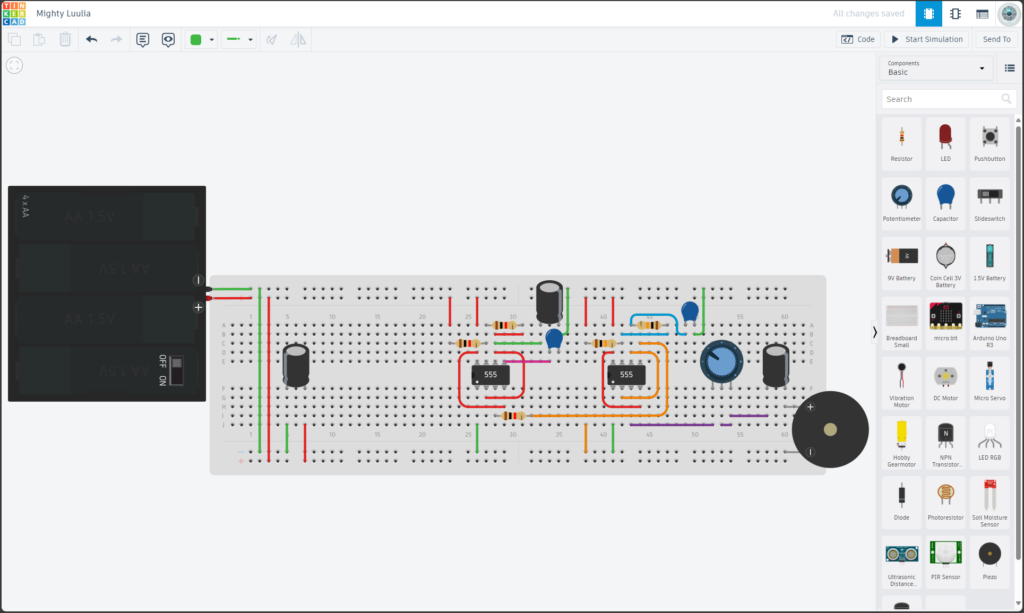
- Diseñar y simular circuitos electrónicos usando Arduino, sensores, motores y displays.
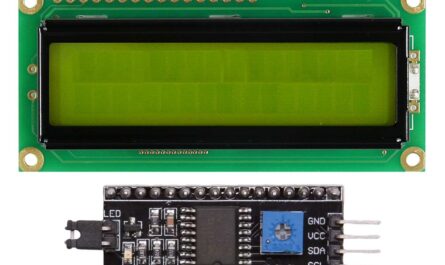
- Admite componentes como LED, resistencias, transistores, motores, servos y pantallas LCD.
- Simular Ejecución de código en Arduino (programación en C++/Bloques).
✅ Codificación basada en bloques y texto
- Codificación de bloques (arrastrar y soltar) para los principiantes.
- Codificación basada en texto (C++ para Arduino, JavaScript para modelado 3D).
🔹 2. Introducción a Tinkercad
🔸 Paso 1: Crea una cuenta
- Visitar Tinkercad
- Haga clic en Registrarse (o Iniciar Sesión si tienes una cuenta).
- Elija Personal, Educador o Estudiante cuenta.
🔸 Paso 2: Elige tu espacio de trabajo
- diseño 3D – Crear y modificar objetos 3D.
- Circuitos – Diseñar y simular proyectos Arduino.
- Codeblocks – Crear modelos 3D mediante codificación.
🔹 3. Uso de Tinkercad para electrónica (circuitos)
✅ Agregar componentes
- Abra Circuitos Tinkercad.
- Haga clic en Crear nuevo circuito.
- Utilice el Panel de componentes añadir resistencias, LED, sensores, motores, relés y microcontroladores (Arduino, ATtiny, etc.).
- Arrastre y suelte componentes en el placa de pruebas o espacio de trabajo.
✅ Componentes del cableado
- Haga clic en el elemento pins de componentes para crear personales.
- Usar cables codificados por colores Para mantener el circuito organizado.
✅ Codificación en modo Arduino
- Haga clic en Código > Elegir Bloques o modo texto (C++).
- Escribir código Arduino (como en Arduino IDE).
- Haga clic en Iniciar simulación Probar.
🔹 4. Ejemplo: Parpadeo de LED con Arduino en Tinkercad
🔸 Paso 1: Agregar componentes
- 1x Arduino Uno
- 1 LED
- 1x Resistencia (220Ω)
- cables de puente
🔸 Paso 2: Cableado
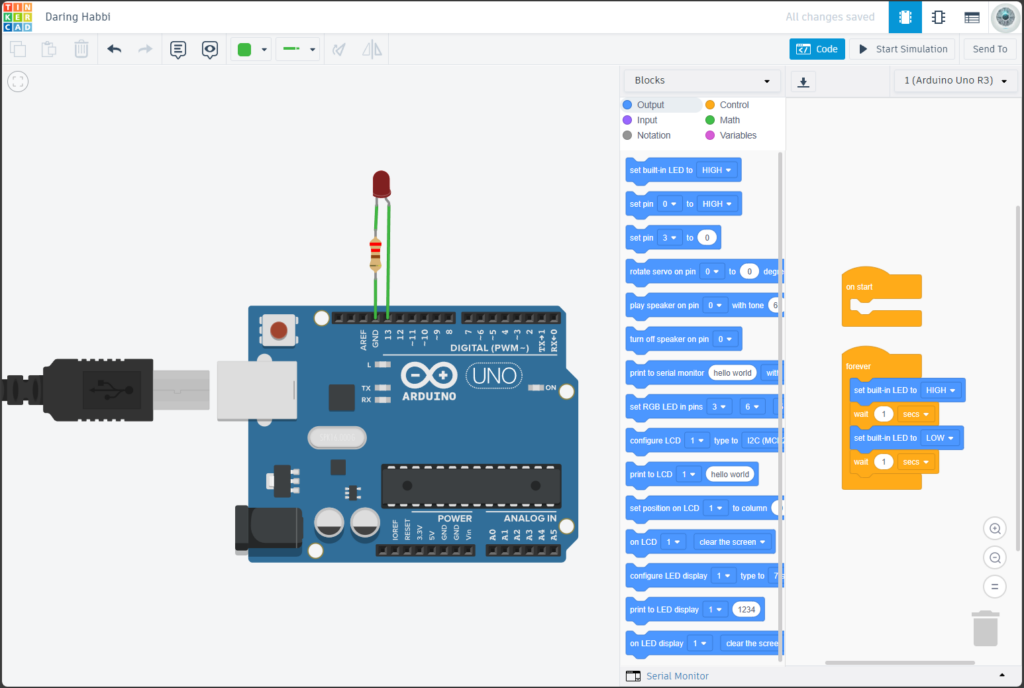
| Componente | Arduino Pin |
|---|---|
| Ánodo LED (+) | D13 |
| Cátodo LED (-) | GND |
| Resistencia (220Ω) | Entre el ánodo del LED y D13 |
🔸 Paso 3: Escribe el código Arduino
void setup() {
  pinMode(13, OUTPUT);  // Set Pin 13 as Output
}

void loop() {
  digitalWrite(13, HIGH);  // Turn LED ON
  delay(1000);             // Wait 1 second
  digitalWrite(13, LOW);   // Turn LED OFF
  delay(1000);             // Wait 1 second
}
🔸 Paso 4: Simular
- Haga clic en “Iniciar simulación”.
- El LED debería parpadea cada 1 segundo.
🔹 5. Uso de Tinkercad para diseño 3D
✅ Herramientas básicas en Diseño 3D
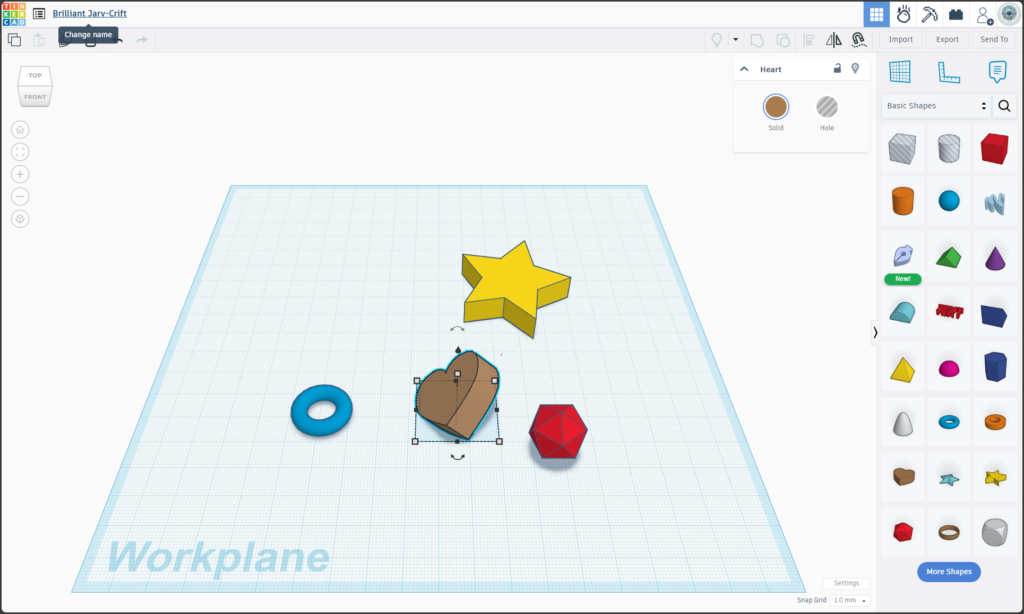
- Panel de formas – Arrastrar y colocar objetos básicos (cubo, esfera, cilindro).
- Modificar objetos – Cambiar el tamaño, rotar, agrupar y alinear.
- Herramienta de agujero – Crear recortes y diseños complejos.
✅ Exportación de modelos 3D
- Haga clic en Exportar → Elige .STL por la impresión 3D.
🔹 6. Beneficios de usar Tinkercad
✅ Gratuito y basado en la Web – No requiere instalación.
✅ Apto para principiantes – Interfaz fácil de arrastrar y soltar.
✅ Simular proyectos de Arduino – Probar código sin hardware real.
✅ Admite impresión 3D – Crear e imprimir modelos 3D.
✅ Funciona en cualquier dispositivo – PC, Mac, Chromebook, tableta.
🔹 7. Funciones avanzadas
- Importar .STL, .OBJ archivos para modificar modelos existentes.
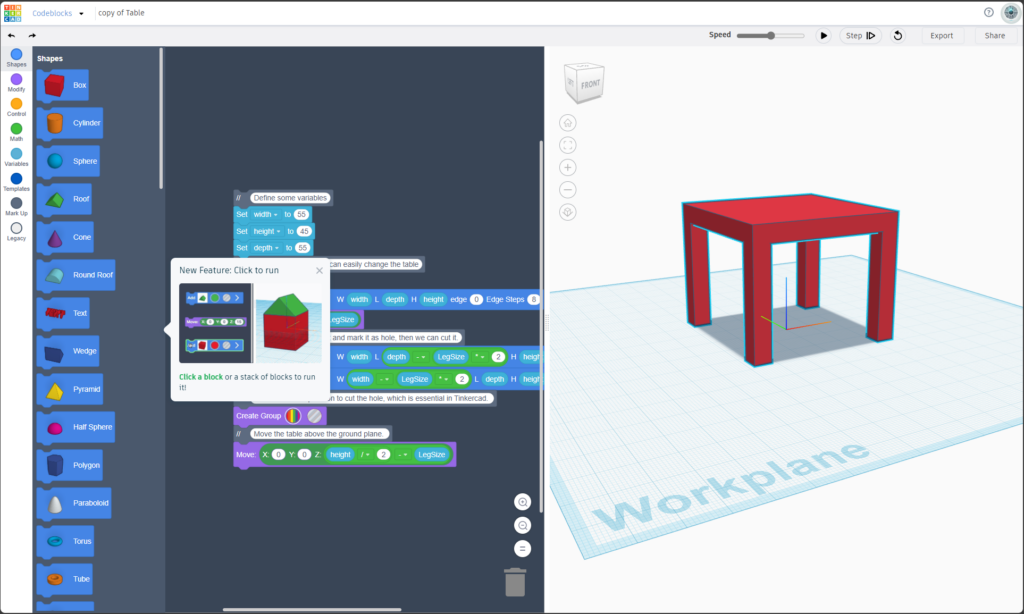
- Usar Bloques de código Tinkercad para crear objetos 3D mediante programación.
- Guardar proyectos en Autodesk Fusion 360 Para trabajos CAD profesionales.
🎯 Cierre
Tinkercad es un Potente y fácil de usar herramienta para Aprendiendo Arduino, electrónica y diseño 3D. Si eres un principiante, estudiante o aficionado, es una excelente manera de Experimentar, crear prototipos y aprender a codificar y diseñar circuitos..