Synchronisation de la caméra · métadonnées et cible mobile
Photographiez une carte à rayures se déplaçant lentement, puis examinez les métadonnées d'image et de synchronisation issues de la même requête caméra. Le résultat pertinent soulève une question plus pertinente : quelle partie de l'image un horodatage décrit-il ? Cette expérience enregistre la valeur renvoyée par le logiciel tout en laissant inconnue la synchronisation des lignes du capteur.
1. Une image peut contenir plusieurs fois
L'obturateur roulant expose différentes rangées d'une image à des moments différents. Il peut courber un bord droit en mouvement, même lorsque l'appareil photo est immobile. Cela diffère du flou de bougé : le flou étale l'image d'un objet pendant un intervalle d'exposition, tandis que l'obturateur roulant modifie également l'intervalle entre les rangées. Ces deux effets peuvent se produire simultanément. Une image d'apparence nette ne prouve pas que chaque rangée a enregistré le même événement.
Le matériel prévu est un Raspberry Pi 4 Modèle B et le module caméra standard à lumière visible Picamera 3, équipé du capteur Sony IMX708. Il ne s'agit pas des versions grand angle, NoIR ou à obturateur global. L'appellation NoIR signifie que le filtre anti-infrarouge est absent ; cette variante n'est pas prise en charge par ce dispositif. Le programme utilise l'interface de programmation (API) Picamera2 version 0.3.38. Il est conçu pour Raspberry Pi OS sur le Raspberry Pi ; les tests sur l'hôte utilisent des requêtes caméra de substitution et n'exécutent ni caméra, ni pipeline d'images libcamera, ni capteur.
CSI signifie Camera Serial Interface (interface série caméra), la connexion dédiée qui transmet les signaux de la caméra via la nappe. GPIO signifie entrée/sortie à usage général ; aucune broche GPIO du Raspberry Pi n'est câblée ici. USB signifie Universal Serial Bus (bus série universel) ; le Raspberry Pi est alimenté par son connecteur USB-C. Les unités sont les volts (V), les ampères (A), les millisecondes (ms), les microsecondes (µs) et les nanosecondes (ns). Une milliseconde équivaut à un million de nanosecondes.
Les métadonnées sont des informations associées à une image, comme la durée d'exposition et l'horodatage du capteur. Elles décrivent les observations et la configuration du système de traitement de l'image, et non un chronomètre calibré pour chaque pixel. Conservez les métadonnées originales, une note sur le sujet et la configuration logicielle exacte. La date de modification du fichier est une autre source d'horloge et ne remplace pas le temps d'exposition dans cette leçon.
2. Connectez un module d'assemblage réel
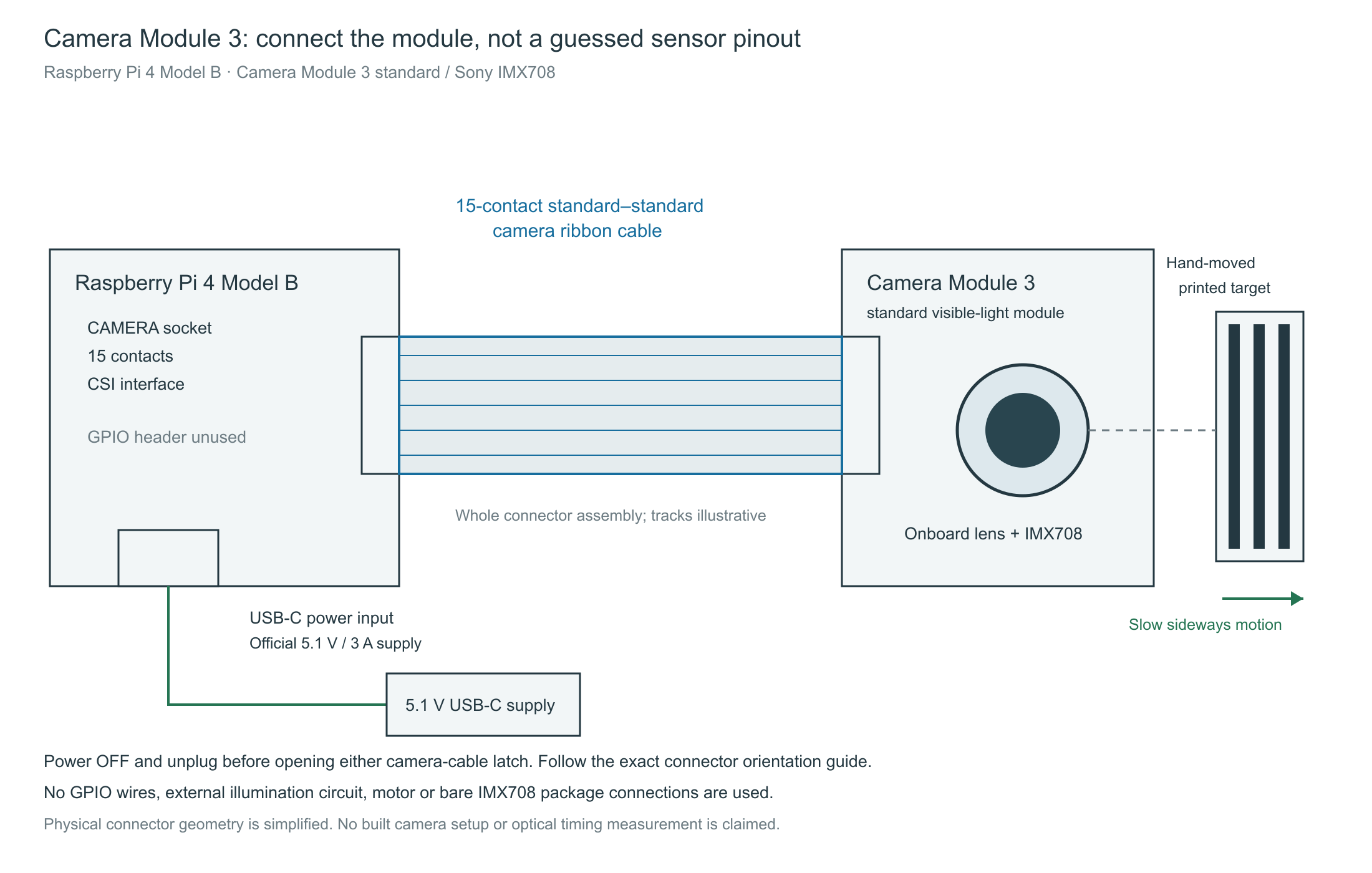
tricky-circuit-campaigns105-110/batch-011/packages/pi-camera3-rolling-time/camera3-connection.svg).Utilisez le câble standard à 15 contacts fourni avec cette caméra et un Raspberry Pi 4. Les Raspberry Pi 5 et Zero utilisent un connecteur différent côté carte ; n'insérez pas leur câble de force. Éteignez le Raspberry Pi, coupez l'alimentation et ouvrez les deux loquets du connecteur avant d'insérer la nappe. Suivez le guide d'orientation illustré du Raspberry Pi pour identifier précisément les faces de la carte et de la caméra. Insérez le câble bien droit et fermez les loquets uniformément. Le schéma ne remplace pas ces instructions de montage.
Alimentez le Raspberry Pi via un adaptateur secteur USB-C officiel de 5.1 V et 3 A. N'ajoutez pas de seconde alimentation au connecteur de la caméra et ne soudez rien directement sur le capteur IMX708. Le module caméra reçoit son alimentation et ses signaux de contrôle d'origine. Vérifiez vous-même l'identité physique de la caméra : le nom du modèle IMX708 dans le logiciel ne permet pas de distinguer toutes les variantes d'objectifs et de filtres. Les questions relatives à l'adaptateur passif et au brochage du capteur nu, abordées dans d'autres leçons, ne sont pas traitées ici.
Fixez solidement le Raspberry Pi et la caméra sur une surface sèche. Placez une carte verticale à rayures noires et blanches à environ un mètre de distance, avec un bord fixe à côté. Déplacez lentement la carte latéralement à la main. Utilisez un éclairage ambiant stable et ordinaire, sans lampe clignotante ni hélice. Cela évite d'ajouter un circuit d'alimentation de lumière non adapté ou un mécanisme mobile dangereux. La feuille de calcul enregistre l'éclairage, la distance, la direction du mouvement et le côté de la carte le plus proche de l'objectif.
3. Enregistrez le logiciel qui s'exécute réellement.
Utilisez une pile logicielle caméra compatible avec Raspberry Pi OS, incluant libcamera et ses liaisons Python. Une liaison permet aux appels Python d'accéder à la bibliothèque caméra sous-jacente. Le programme refuse toute version du paquet Picamera2 autre que la 0.3.38 et toute exécution sur un système d'exploitation autre que Linux. Son journal inclut l'identité Python/plateforme réelle, les champs de version du système d'exploitation sélectionnés et les versions du paquet libcamera installées, obtenues avec dpkg-query. Il ne génère pas de version pour un Raspberry Pi indisponible.
Avant de connecter la caméra, mettez à jour et vérifiez les paquets de distribution en suivant les instructions d'installation officielles. N'installez pas un paquet Python isolé par-dessus des liaisons système incompatibles, uniquement pour respecter la chaîne de version. Si votre dépôt de paquets propose une autre version, tenez-en compte et qualifiez son API séparément avant de modifier l'expérience. Le code source amont épinglé a été examiné ici ; la réussite des tests sur l'hôte ne garantit pas qu'une image de carte Secure Digital (SD) particulière contienne les mêmes binaires.
python3 -c "import importlib.metadata; print(importlib.metadata.version('picamera2'))"
dpkg-query -W 'libcamera*' python3-libcamera
python3 camera_rolling_time.py NEW_EXPERIMENT_DIRECTORY
Le répertoire de sortie ne doit pas exister. Cela évite de mélanger par inadvertance une nouvelle exécution avec des photographies précédentes. Une exécution réussie contient huit images JPEG nommées et un fichier report.json. Le format JPEG (Joint Photographic Experts Group) est un format d'image compressé ; la compression pouvant altérer l'apparence des contours, cette leçon ne déduit pas les déplacements exacts des pixels à partir des images enregistrées. En cas d'échec, des images partielles peuvent subsister, mais aucun rapport de réussite n'est généré. Conservez-les comme preuve d'échec plutôt que de les réétiqueter comme une séquence réussie.
4. Lisez la définition de l'horodatage avant de soustraire.
Le manuel actuel de la Picamera2 décrit SensorTimestamp comme étant le temps écoulé depuis le démarrage du système, échantillonné autour de l'interruption de début de trame lorsque le premier pixel est écrit par le capteur. Il ne s'agit pas du point médian de l'exposition de chaque ligne. L'estimation du début du premier pixel, documentée dans le manuel, soustrait ExposureTime, exprimé en microsecondes, après conversion en nanosecondes. Cette relation est utile au sein de la pile logicielle de la caméra Raspberry Pi ; elle ne correspond pas à la période d'une ligne.
documented first-pixel exposure start = SensorTimestamp - 1000 × ExposureTime
example metadata only: 2,000,000,000 ns - 1000 × 10,000 µs
                         = 1,990,000,000 ns
Unknown in this experiment: each real row's offset and every pixel's event time.
Le code demande à `capture_request` de définir `flush=True`. Dans l'implémentation finale, il compare l'horodatage moins la durée d'exposition à l'horodatage monotone de l'appel et ignore les requêtes terminées plus anciennes. « Monotone » signifie que l'horloge est conçue pour avancer sans correction. La durée de l'appel externe est également enregistrée. Une image renvoyée dont le premier pixel documenté précède cette durée est rejetée, plutôt que d'être considérée comme une nouvelle observation simplement parce qu'une fonction Python a renvoyé une valeur.
Les contrôles rejettent également les champs manquants, les horodatages de capteurs antérieurs ou dupliqués, une parenthèse hôte inversée, une durée de capture supérieure à 2.5 secondes et un intervalle de temps hors du domaine déclaré pour cette expérience. Il s'agit de règles d'acceptation de l'application, et non de limites de capteurs publiées. Un changement de domaine d'horloge dans un autre système dorsal peut donc invalider une image utilisable ; cela ne justifie pas d'assouplir les contrôles sans examiner le contrat d'horodatage de ce système dorsal.
Ne divisez pas la durée d'image par 720 et n'annoncez pas un temps de ligne. La hauteur de sortie correspond à la taille du flux traité, et non nécessairement au nombre de lignes du capteur lues dans le mode sélectionné. Le masquage, le recadrage, le regroupement, la mise à l'échelle et la synchronisation dépendante du mode sont importants. Le rapport enregistre le paramètre ScalerCrop et la description de la caméra configurée ; aucun de ces champs ne fournit à lui seul tous ces paramètres de synchronisation. Aucune constante de temps de ligne IMX708 exacte n'est intégrée au programme.
5. Utiliser un diagramme construit sans le convertir en données
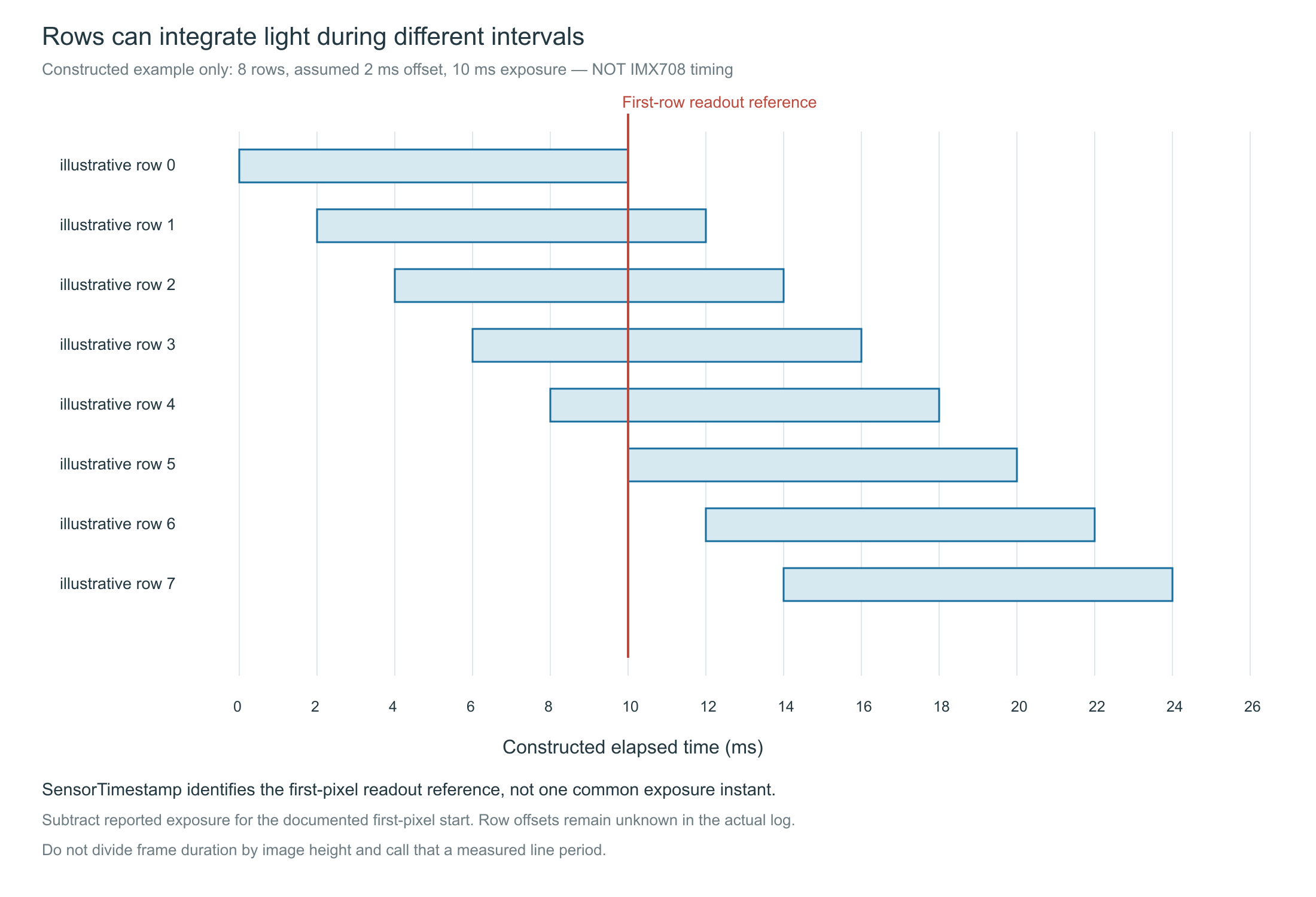
tricky-circuit-campaigns105-110/batch-011/packages/pi-camera3-rolling-time/camera3-row-windows.svg).Dans cet exemple, la première ligne s'intègre de 0 à 10 ms, tandis que la huitième s'intègre de 14 à 24 ms. La référence de lecture de la première ligne à 10 ms se situe à l'intérieur de certaines fenêtres d'exposition ultérieures. Il n'existe pas d'instant unique décrivant les huit rectangles. Le programme complet fournit la petite fonction `illustrative_windows` afin que sa géométrie supposée puisse être inspectée et testée indépendamment de l'adaptateur de la caméra.
Le schéma n'indique pas le sens de balayage d'une image finale pivotée ou retournée. Le flux réel peut être transformé, recadré ou mis à l'échelle. Il ne prédit pas non plus la flexion d'une carte déplacée manuellement : la vitesse de la main n'est pas constante, la lentille projette une perspective et la cible peut pivoter. Utilisez l'image observée pour une comparaison qualitative et notez les limitations avant d'entreprendre toute expérience de chronométrage optique étalonnée.
6. Programme de capture finie complet
L'adaptateur requiert un flux RVB 1280 × 720, huit captures, une exposition nominale de 1.0 000 µs et une durée d'image de 33 333 µs. RVB désigne les canaux de couleur rouge, vert et bleu. L'exposition automatique est désactivée, la mise au point manuelle est requise en position 1.0 et le gain est fixé à 1.0. La position de l'objectif est exprimée en dioptries (inverse des mètres) : 1,0 correspond à une distance de mise au point nominale d'un mètre, et non à une distance cible garantie. Les réglages demandés ne constituent pas une preuve de leur effet physique exact ; comparez les captures en vous basant sur le temps d'exposition indiqué et la qualité d'image réelle. La feuille de calcul conserve les paramètres demandés séparément.
"""Camera Module 3 metadata experiment, pinned Picamera2 0.3.38 adapter.
No camera execution or physical row-time estimate follows from host tests.
"""
import importlib.metadata
import json
from pathlib import Path
import platform
import time


def integer(value, name, low=0):
    if type(value) is not int or value < low:
        raise ValueError(name)
    return value


def validate_metadata(md, before_ns, after_ns, previous=None):
    before_ns=integer(before_ns,'HOST_CLOCK'); after_ns=integer(after_ns,'HOST_CLOCK')
    if after_ns < before_ns or after_ns-before_ns > 2_500_000_000:
        raise ValueError('RETURNED_CAPTURE_SPAN')
    stamp=integer(md.get('SensorTimestamp'),'SENSOR_TIMESTAMP',1)
    exposure=integer(md.get('ExposureTime'),'EXPOSURE_US',1)
    duration=integer(md.get('FrameDuration'),'FRAME_DURATION_US',1)
    if not 100 <= exposure <= 20000 or not exposure <= duration <= 1000000:
        raise ValueError('EXPERIMENT_TIMING_DOMAIN')
    start=stamp-1000*exposure
    if start < before_ns or stamp > after_ns:
        raise ValueError('FLUSH_OR_CLOCK_ASSUMPTION')
    if previous is not None and stamp <= previous:
        raise ValueError('NONADVANCING_FRAME')
    crop=md.get('ScalerCrop')
    if not isinstance(crop,(tuple,list)) or len(crop)!=4 or any(type(x)is not int for x in crop) or min(crop[2:])<=0:
        raise ValueError('SCALER_CROP')
    return {'SensorTimestamp_ns':stamp,'ExposureTime_us':exposure,
            'FrameDuration_us':duration,'ScalerCrop':list(crop),
            'host_call_before_ns':before_ns,'host_return_after_ns':after_ns,
            'documented_first_pixel_exposure_start_ns':start,
            'row_time_ns':None,'all_pixel_event_time_ns':None,
            'scope':'Historical metadata; no measured row timing or optical accuracy'}


def collect(camera, directory, clock=time.monotonic_ns, count=8):
    """Directory must be a NEW caller-owned experiment directory."""
    directory=Path(directory); rows=[]; primary=None; errors=[]
    try:
        if type(count)is not int or not 1 <= count <= 8:raise ValueError('COUNT_1_TO_8')
        directory.mkdir(exist_ok=False)
        if str(camera.camera_properties.get('Model','')).lower()!='imx708':raise ValueError('IMX708_REQUIRED')
        config=camera.create_video_configuration(main={'size':(1280,720),'format':'RGB888'},raw=None,queue=False,
            controls={'AeEnable':False,'ExposureTime':10000,'AnalogueGain':1.0,
                      'AfMode':0,'LensPosition':1.0,'FrameDurationLimits':(33333,33333)})
        camera.configure(config)
        configured=camera.camera_configuration()
        camera.start(show_preview=False)
        previous=None
        for index in range(count):
            before=clock(); request=None
            try:
                request=camera.capture_request(wait=2.0,flush=True)
                md=request.get_metadata(); after=clock()
                row=validate_metadata(md,before,after,previous)
                name='frame-%02d.jpg'%index
                request.save('main',str(directory/name))
                row['image']=name; rows.append(row); previous=row['SensorTimestamp_ns']
            finally:
                if request is not None:request.release()
    except BaseException as exc:
        primary=exc
    finally:
        # Timeout does not cancel a Picamera2 job. Flush before stopping/closing.
        for name in ('cancel_all_and_flush','stop','close'):
            try:getattr(camera,name)()
            except BaseException as exc:errors.append((name,type(exc).__name__))
    if primary is not None:raise primary
    if errors:raise RuntimeError('CLEANUP_UNCONFIRMED '+repr(errors))
    return {'state':'CLOSED_HISTORICAL_METADATA','rows':rows,
            'configured':repr(configured),'camera_execution_by_host_tests':False,
            'physical_row_time_measured':False}


def illustrative_windows(rows=8, exposure_ms=10, assumed_row_step_ms=2):
    if type(rows)is not int or not 2<=rows<=32:raise ValueError('MODEL_ROWS')
    if any(type(x) not in (int,float) or not __import__('math').isfinite(x) for x in (exposure_ms,assumed_row_step_ms)) or not 0<exposure_ms<=100 or not 0<assumed_row_step_ms<=100:raise ValueError('MODEL_DOMAIN')
    return [{'row':i,'start_ms':i*assumed_row_step_ms,
             'end_ms':i*assumed_row_step_ms+exposure_ms} for i in range(rows)]


def main():
    import sys
    if len(sys.argv)!=2:raise SystemExit('python camera_rolling_time.py NEW_DIRECTORY')
    if importlib.metadata.version('picamera2')!='0.3.38':raise RuntimeError('PIN_PICAMERA2_0_3_38')
    if platform.system()!='Linux':raise RuntimeError('RASPBERRY_PI_LINUX_TARGET_REQUIRED')
    import subprocess
    packages=subprocess.run(['dpkg-query','-W','-f=${binary:Package}=${Version}\n','libcamera*','python3-libcamera'],capture_output=True,text=True,timeout=5,check=True).stdout
    os_release={line.split('=',1)[0]:line.split('=',1)[1].strip().strip(chr(34)) for line in Path('/etc/os-release').read_text().splitlines() if '=' in line and line.split('=',1)[0] in ('ID','PRETTY_NAME','VERSION_ID')}
    from picamera2 import Picamera2
    report=collect(Picamera2(),sys.argv[1])
    report['runtime']={'python':platform.python_version(),'platform':platform.platform(),
        'picamera2':importlib.metadata.version('picamera2'),
        'libcamera_packages':packages,'os_release':os_release}
    path=Path(sys.argv[1])/'report.json'
    path.write_text(json.dumps(report,indent=2)+'\n')
    print(path)

if __name__=='__main__':main()
Chaque requête terminée fournit ses métadonnées et l'image enregistrée, puis est libérée dans un bloc `finally`. La libération renvoie une référence au tampon du système de caméra ; la conserver indéfiniment peut empêcher les captures ultérieures. Un délai d'attente dépassé n'entraîne pas une annulation dans l'implémentation des tâches épinglées. Le nettoyage tente donc d'annuler toutes les opérations (`cancel_all_and_flush`, `stop` et `close`) indépendamment, y compris en cas d'échec de configuration ou de capture. Un échec de nettoyage signalé empêche l'exécution réussie. Il s'agit d'un nettoyage logiciel effectué au mieux, et non d'une garantie que Python puisse interrompre un noyau bloqué ou un câble déconnecté.
L'attente de capture est soumise à un délai d'expiration logiciel, mais l'encodage d'image, les écritures sur le système de fichiers et la suppression des données ne sont pas soumis à une limite de temps physique stricte. Aucune image n'est considérée comme la scène actuelle après l'arrêt du programme. Le rapport final est un historique. Conservez un répertoire contenant des échecs distinct de celui contenant des réussites ; ne sauvegardez pas une ancienne image fonctionnelle pour masquer une erreur ultérieure.
7. Établissez des comparaisons qui répondent à la question.
- Après avoir coupé l'alimentation, identifiez précisément le module, le câble et le connecteur Pi. Notez-les sur la feuille de travail vierge, puis connectez et mettez sous tension l'ensemble.
- Notez la version du logiciel et du système d'exploitation. Lancez d'abord le programme avec la carte vierge. Examinez les huit images et leurs métadonnées ; refusez les enregistrements manquants ou rejetés.
- Utilisez un second repère visuel avec un lent mouvement latéral de la carte. Maintenez la référence fixe dans le cadre et évitez de déplacer la caméra. Notez la direction et l'amplitude approximative du mouvement de la main, sans considérer ce mouvement comme une vitesse calibrée.
- Comparez la forme apparente du bord avec celle de la séquence statique. Notez séparément le flou, les variations de mise au point, les bandes d'éclairage et la perspective. Un bord courbé est un élément à examiner, et non un étalonnage du temps de passage.
- Lisez la durée d'exposition et la durée d'acquisition exactes de chaque image enregistrée. Comparez les horodatages du capteur avec les intervalles de capture de l'appareil hôte. Conservez les intervalles plutôt que de supposer que huit captures correspondent à huit images consécutives.
- Testez le rejet logiciel en toute sécurité sur l'hôte à l'aide du faisceau fourni. Ne débranchez pas la nappe sous tension pour tester la panne. Mettez l'appareil hors tension avant toute intervention sur les câbles.
Le système hôte exécute le validateur et la boucle de capture fournis avec des requêtes simulées, incluant des délais d'attente, des métadonnées malformées, des images dupliquées, des erreurs d'enregistrement d'image, des interruptions et des échecs de nettoyage indépendants. Ses minuscules fichiers image simulés sont étiquetés « données de test hôte » et ne sont pas des photographies prises avec l'appareil photo. Aucun Raspberry Pi, exposition optique, autofocus ou exécution cible n'a été utilisé pour cette préparation.
8. Ce que le résultat ne peut établir
Un horodatage monotone ne peut être converti en temps civil de manière universelle sans une relation d'horloge distincte. La référence au premier pixel ne détermine ni le début d'une autre ligne, ni l'instant de passage d'un objet en mouvement, ni la synchronisation avec une autre machine. Le temps de retour en Python inclut la mise en file d'attente et le traitement, et le temps de modification du système de fichiers inclut les opérations de stockage. Il est important de bien distinguer ces trois notions.
Modifier l'exposition peut modifier le flou sans corriger l'effet de rolling shutter. Changer la résolution de sortie permet de sélectionner un autre mode de capteur et de modifier le comportement de lecture. La réussite d'une acquisition de huit images ne prouve ni l'absence de perte d'images, ni les performances en basse lumière, ni le respect des limites de sécurité matérielles. Ces questions nécessitent des informations de synchronisation primaire supplémentaires et des mesures physiques. Dans cette leçon, les champs correspondants de ligne et d'heure d'événement sont volontairement laissés vides.
9. Défi : une exposition plus courte permettra-t-elle de rendre chaque rangée simultanée ?
Une carte à rayures en mouvement apparaît floue et inclinée. Réduire le temps d'exposition permettrait-il d'obtenir une image droite ?
Afficher la réponse
Non. Une intégration plus courte peut réduire le flou au sein de chaque rangée, tandis que les décalages de début de rangée sont conservés. Leurs intervalles peuvent néanmoins permettre d'observer des positions d'objet différentes. Le mode du capteur et la durée réelle de la rangée doivent être spécifiés séparément ; une durée d'exposition ou d'image demandée ne suffit pas.
10. Sources et fichiers d'expérience complets
Lire les Guide officiel de connexion des appareils photo et de l'obturateur roulant, le Manuel actuel du Picamera2 et Picamera2 0.3.38Les chemins de capture, de libération de requête, de délai d'expiration et de vidage épinglés se trouvent dans le source officielleLe manuel a été consulté via l'outil web ; une tentative de téléchargement direct du PDF a renvoyé une erreur 403 et n'a pas été répétée. Cette limite d'accès ne constitue pas un PDF archivé.
Programme complet (ZIP ; fichier : tricky-circuit-campaigns105-110/batch-011/packages/pi-camera3-rolling-time/camera_rolling_time.py) · Feuille d'observation vierge (ZIP ; fichier : tricky-circuit-campaigns105-110/batch-011/packages/pi-camera3-rolling-time/observations-blank.csv) · Archive ZIP compressée contenant les tests et les originaux (ZIP ; fichier : tricky-circuit-campaigns105-110/batch-011/packages/pi-camera3-rolling-time/experiment-tests.zip). Continuez avec le cours d'électroniqueTous les champs relatifs aux résultats expérimentaux restent vides jusqu'à ce qu'une exécution réelle soit effectuée.
Télécharger les fichiers complets du lecteur (ZIP): programmes complets, feuilles de travail d'observation vierges, diagrammes SVG/PNG originaux modifiables et fichiers de support sélectionnés pour pi-camera3-rolling-timeLes programmes principaux intégrés restent complets ; ce téléchargement est complémentaire.