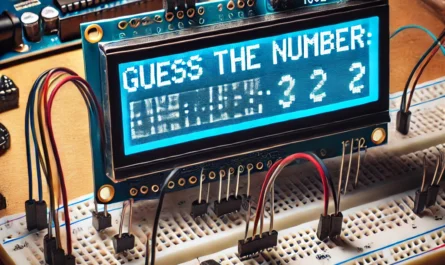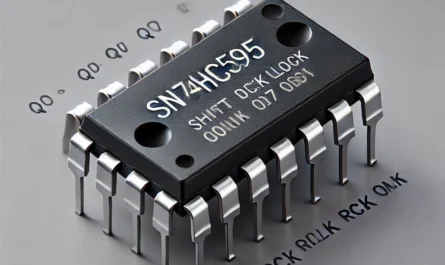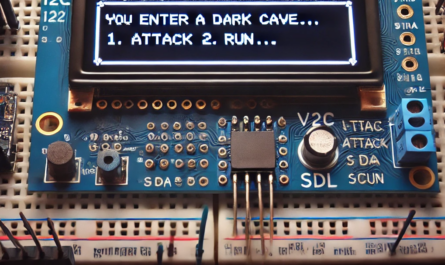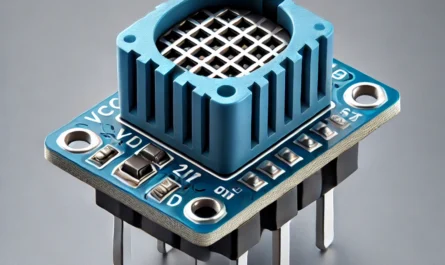
Tinkercad Circuits vous permet de concevoir, simuler et tester des circuits électroniques avant de les construire physiquement. Vous trouverez ci-dessous un étape par étape sur la façon de créer un la conception de circuits dans Tinkercad.
🔹 1. Premiers pas avec Tinkercad Circuits
Étape 1: créer un compte
- Allez dans Tinkercad.
- Cliquez à nouveau S'inscrire (ou Se connecter si vous avez déjà un compte).
- Choisissez « Circuits » depuis le tableau de bord principal.
Étape 2 : Créer un nouveau circuit
- Cliquez à nouveau « Créer un nouveau circuit ».
- L'espace de travail s'ouvre avec un toile basée sur une grille où vous pouvez faire glisser et placer des composants.
🔹 2. Ajout de composants
Étape 3 : Sélectionner les composants
- A droite, cliquez sur le « Composants » panneau.
- Choisissez parmi Essentiel or tous les composants (pour les parties plus avancées).
- Les composants communs incluent :
- Arduino Uno
- Résistances
- LED
- Moteurs et relais
- Capteurs (DHT11, IR, Ultrasons, etc.)
- Écrans LCD
- Breadboard
Étape 4 : glisser-déposer les composants
- Cliquez sur un composant et faites-le glisser dans l'espace de travail.
- Faire pivoter ou déplacer selon les besoins en utilisant le Outil de déplacement.
🔹 3. Câblage du circuit
Étape 5 : Connectez les composants avec des fils
- Cliquez sur un pin pour créer un fil.
- Faites glisser le fil vers un autre pin effectuer une connexion.
- Utilisez le Couleurs différentes pour l'organisation :
- Rouge = Puissance (VCC, 5V)
- Noir = Sol (GND)
- Bleu vert = Données ou signal
Étape 6 : utiliser une maquette (facultatif)
- Si votre circuit nécessite plusieurs connexions, utiliser une planche à pain.
- Connexion VCC au rail d'alimentation et GND au rail au sol.
🔹 4. Écriture de code pour les circuits basés sur Arduino
Étape 7 : Ouvrir l’éditeur de code
- Si vous utilisez un Arduinocliquez "Code" > Choisir « Blocs + Texte » or « Texte » (C++).
Étape 8 : Écrire le code Arduino
Exemple LED clignotante avec Arduino :
void setup() {
  pinMode(13, OUTPUT);  // Set pin 13 as an output
}

void loop() {
  digitalWrite(13, HIGH);  // Turn LED on
  delay(1000);             // Wait 1 second
  digitalWrite(13, LOW);   // Turn LED off
  delay(1000);             // Wait 1 second
}
Étape 9 : Simulez le circuit
- Cliquez à nouveau « Démarrer la simulation ».
- Si vous utilisez Arduino, vérifier la Moniteur série pour le débogage.
🔹 5. Exemple : conception d'un circuit LED simple
🛠 Composants requis
- 1x DEL
- 1x Résistance (220Ω)
- 1x Arduino Uno
- Jumper Wires
🛠 Câblage de circuit
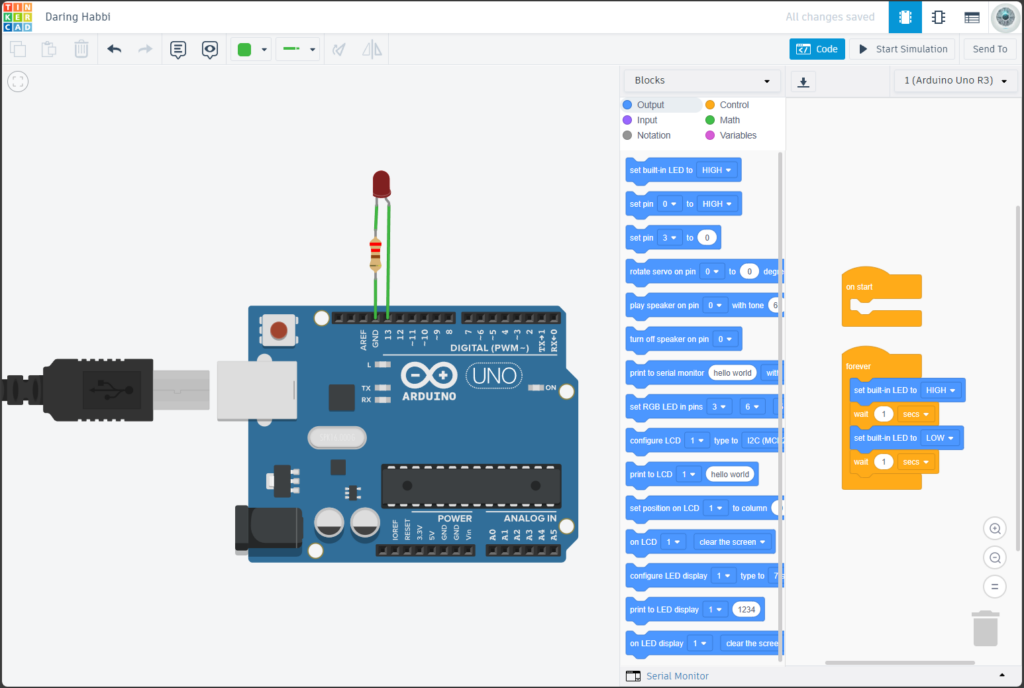
| Composant | Arduino Pin |
|---|---|
| Anode DEL (+) | D13 |
| Cathode DEL (-) | GND |
| Résistance (220Ω) | Entre l'anode LED et le D13 |
🛠 Simulation
- Exécutez la simulation et la LED clignotera chaque seconde.
🔹 6. Enregistrer et exporter votre conception
Étape 10 : Sauvegarder le circuit
- Cliquez à nouveau "Sauvegarder" (Tinkercad enregistre automatiquement la progression).
Étape 11 : Exporter la conception
- Vous pouvez exporter le circuit sous forme d'image PNG ou de schéma.
- Cliquez à nouveau "Exportation" → Choisir .brd (Aigle) pour la conception de PCB.
🔹 7. Fonctionnalités avancées dans Tinkercad Circuits
✅ Utiliser des capteurs et des modules – DHT11, capteurs IR, écrans LCD, moteurs.
✅ Travailler avec des portes logiques - Créer Circuits ET, OU, NON.
✅ Simuler la communication série – Envoyer des données à la Moniteur série.
✅ Circuits multi-cartes - Utilisation plusieurs cartes Arduino dans un circuit.
🎯Conclusion
Tinkercad Circuits est un solide outil de conception, de simulation et de test projets électroniques. Que vous soyez apprendre Arduino, prototypepincircuits g, ou conception de projets, c'est une excellente façon de tester les idées avant de les concrétiser physiquement.