Tinkercad एक निःशुल्क, वेब-आधारित उपकरण द्वारा Autodesk डिजाइनिंग के लिए 3D मॉडल, इलेक्ट्रॉनिक सर्किट और कोडिंग सिमुलेशन. इसका व्यापक रूप से उपयोग किया जाता है शुरुआती, छात्र और शौकिया सीखने के लिए 3डी डिजाइन, आर्डिनो प्रोग्रामिंग और इलेक्ट्रॉनिक्स प्रोटोटाइपिंग.
🔹 1. आप टिंकरकैड में क्या कर सकते हैं?
✅ 3डी डिज़ाइन
- बनाएं 3D मॉडल मूल आकृतियों का उपयोग करके.
- डिज़ाइन के लिए ऑब्जेक्ट्स को संशोधित और संयोजित करें प्रोटोटाइप, मॉडल और प्रिंट करने योग्य वस्तुएँ.
- मॉडल निर्यात करें 3D मुद्रण (.STL, .OBJ, .GLTF प्रारूप)।
✅ सर्किट सिमुलेशन
- डिजाइन और अनुकरण विद्युत सर्किट का उपयोग Arduino, सेंसर, मोटर और डिस्प्ले.
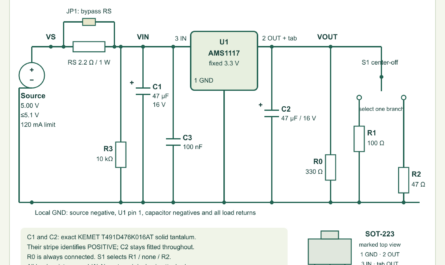
- जैसे घटकों का समर्थन करता है एल.ई.डी., प्रतिरोधक, ट्रांजिस्टर, मोटर, सर्वो और एल.सी.डी. डिस्प्ले.
- भेष बदलना Arduino पर कोड निष्पादन (C++/ब्लॉक प्रोग्रामिंग)।
✅ ब्लॉक और टेक्स्ट-आधारित कोडिंग
- ब्लॉक कोडिंग (ड्रैग-एंड-ड्रॉप) नौसिखिये के लिए।
- पाठ-आधारित कोडिंग (Arduino के लिए C++, 3D मॉडलिंग के लिए JavaScript).
🔹 2. टिंकरकैड के साथ शुरुआत करना
🔸 चरण 1: एक खाता बनाएँ
- visit Tinkercad
- क्लिक करें साइन अप करें (या लॉग इन करें यदि आपके पास खाता है)।
- चुनें व्यक्तिगत, शिक्षक, या छात्र खाते.
🔸 चरण 2: अपना कार्यक्षेत्र चुनें
- 3D डिजाइन – 3D ऑब्जेक्ट्स बनाना और संशोधित करना।
- सर्किट – Arduino परियोजनाओं को डिजाइन और अनुकरण करना।
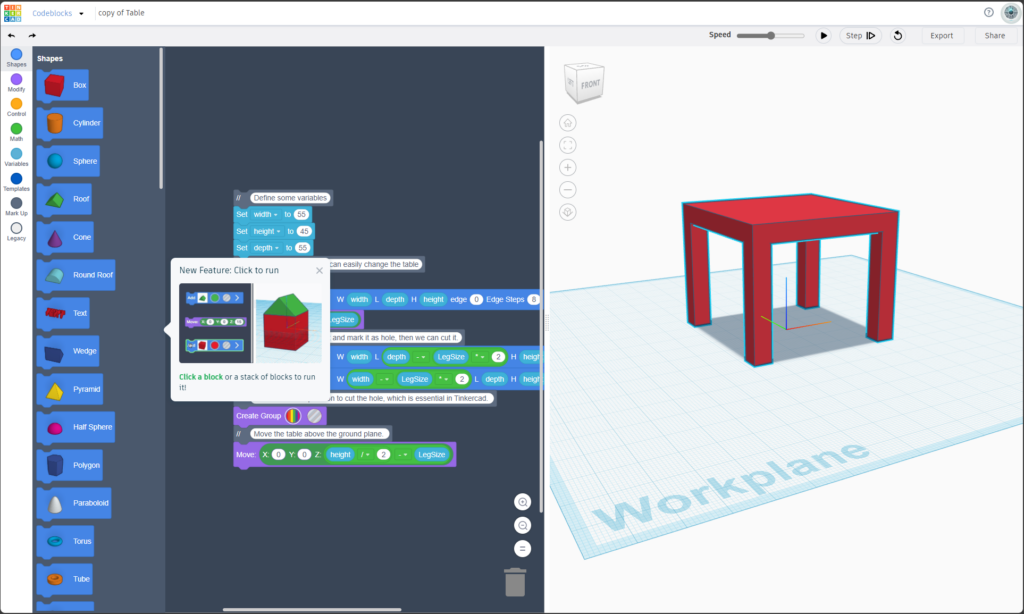
- codeblocks – कोडिंग का उपयोग करके 3D मॉडल बनाना।
🔹 3. इलेक्ट्रॉनिक्स (सर्किट) के लिए टिंकरकैड का उपयोग करना
✅ घटक जोड़ना
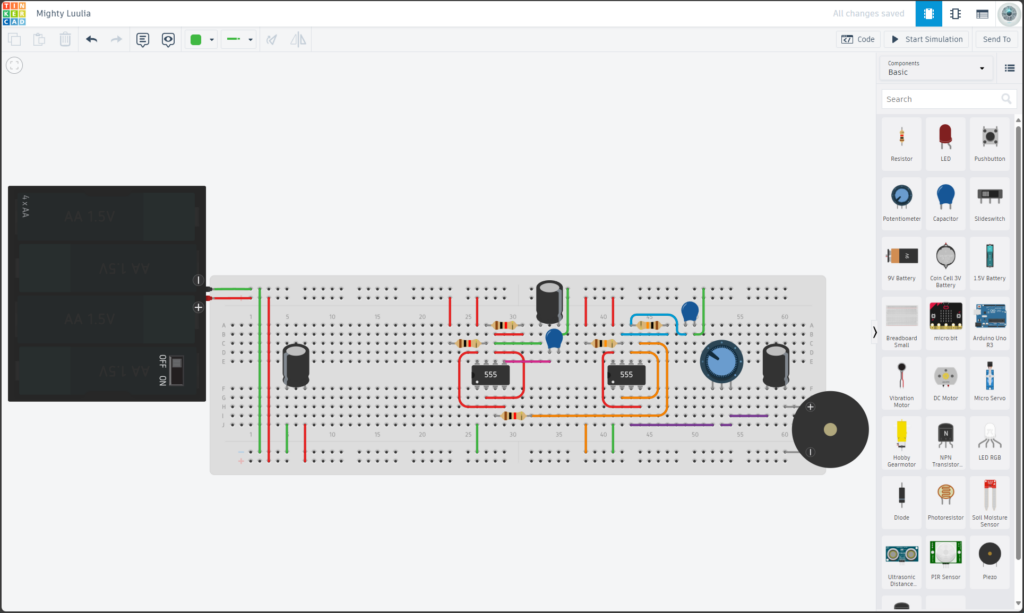
- प्रारंभिक टिंकरर्कड सर्किट.
- क्लिक करें नया सर्किट बनाएं.
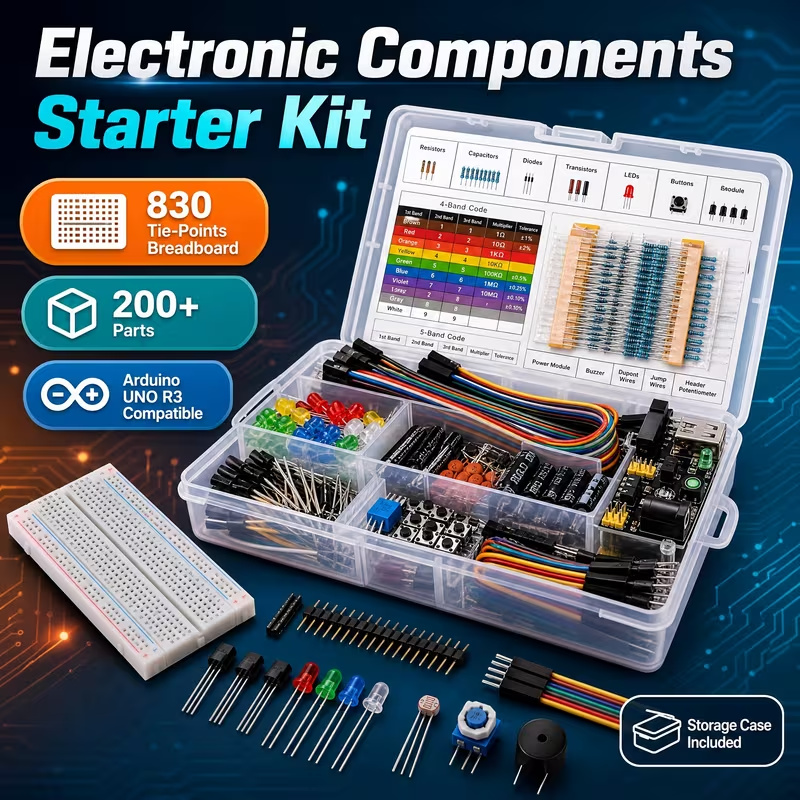
- उपयोग घटक पैनल जोड़ने के लिए प्रतिरोधक, एल.ई.डी., सेंसर, मोटर, रिले और माइक्रोकंट्रोलर (अरुडिनो, ए.टी.टीनी, आदि)।
- घटकों को खींचें और छोड़ें ब्रेडबोर्ड या कार्यस्थान.
✅ वायरिंग घटक
- पर क्लिक करें देवदार बनाने के लिए घटकों की कनेक्शन.
- उपयोग रंग-कोडित तार सर्किट को बनाए रखने के लिए संगठित.
✅ Arduino मोड में कोडिंग
- क्लिक करें कोड > चुनें ब्लॉक या टेक्स्ट मोड (C++).
- Arduino कोड लिखें (Arduino IDE की तरह).
- क्लिक करें सिमुलेशन शुरू करें मापना।
🔹 4. उदाहरण: Tinkercad में Arduino के साथ ब्लिंक एलईडी
🔸 चरण 1: घटक जोड़ें
- 1x आर्डुइनो ऊनो
- 1x एलईडी
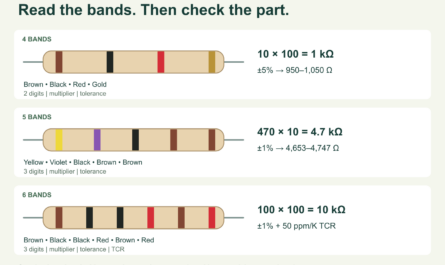
- 1x प्रतिरोधक (220Ω)
- जम्पर तार
🔸 चरण 2: वायरिंग
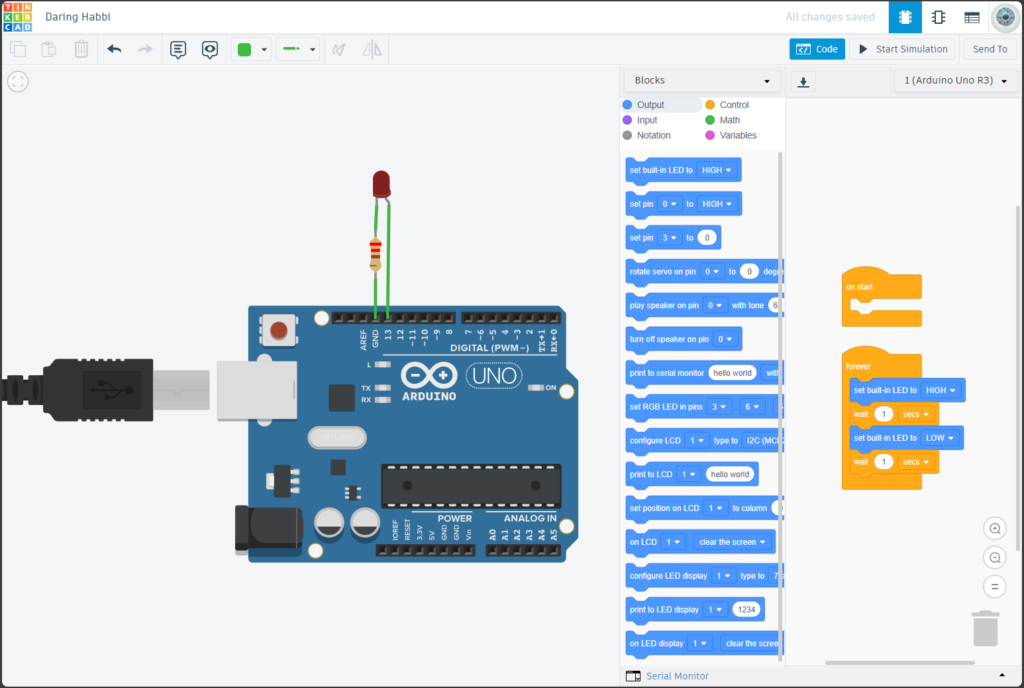
| घटक | Arduino पिन |
|---|---|
| एलईडी एनोड (+) | D13 |
| एलईडी कैथोड (-) | GND |
| प्रतिरोधक (220Ω) | एलईडी एनोड और D13 के बीच |
🔸 चरण 3: Arduino कोड लिखें
void setup() {
  pinMode(13, OUTPUT);  // Set Pin 13 as Output
}

void loop() {
  digitalWrite(13, HIGH);  // Turn LED ON
  delay(1000);             // Wait 1 second
  digitalWrite(13, LOW);   // Turn LED OFF
  delay(1000);             // Wait 1 second
}
🔸 चरण 4: अनुकरण करें
- क्लिक करें “सिमुलेशन शुरू करें”.
- एलईडी चाहिए हर 1 सेकंड पर पलक झपकाएं.
🔹 5. 3D डिज़ाइन के लिए टिंकरकैड का उपयोग करना
✅ 3D डिज़ाइन में बुनियादी उपकरण
- आकृतियाँ पैनल - मूल वस्तुओं (घन, गोला, बेलन) को खींचें और रखें।
- ऑब्जेक्ट संशोधित करें – आकार बदलें, घुमाएँ, समूहीकृत करें और संरेखित करें।
- छेद उपकरण – कटआउट और जटिल डिज़ाइन बनाएं।
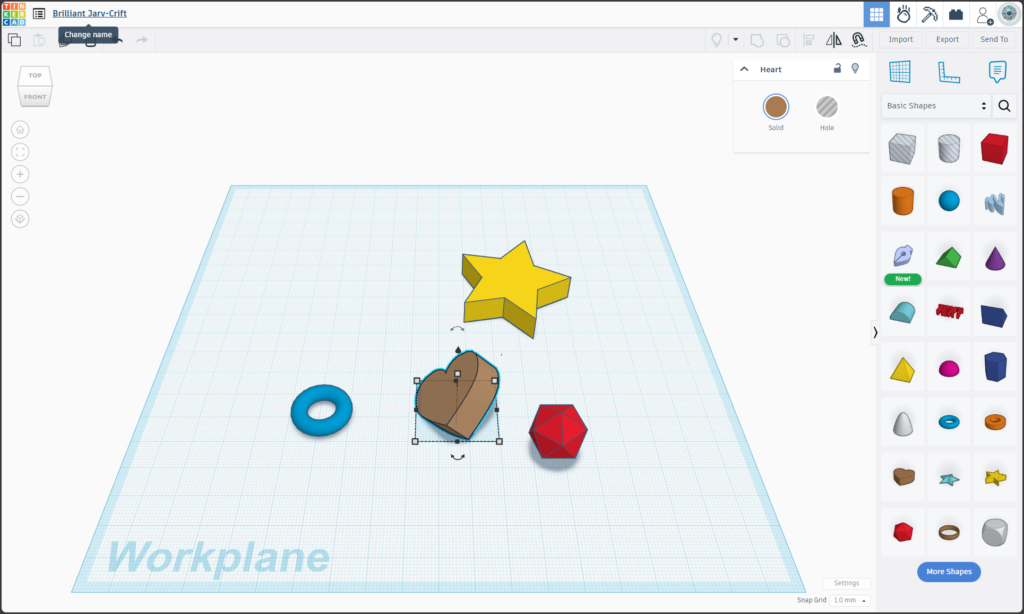
✅ 3D मॉडल निर्यात करना
- क्लिक करें निर्यात → चुनें .एसटीएल एसटी 3D मुद्रण.
🔹 6. टिंकरकैड का उपयोग करने के लाभ
✅ निःशुल्क एवं वेब-आधारित - कोई स्थापना की आवश्यकता नहीं है।
✅ शुरुआती के अनुकूल - आसान ड्रैग-एंड-ड्रॉप इंटरफ़ेस।
✅ Arduino प्रोजेक्ट्स का अनुकरण करें - वास्तविक हार्डवेयर के बिना कोड का परीक्षण करें।
✅ 3D प्रिंटिंग का समर्थन करता है – 3D मॉडल बनाएं और प्रिंट करें।
✅ किसी भी डिवाइस पर काम करता है – पीसी, मैक, क्रोमबुक, टैबलेट।
🔹 7. उन्नत सुविधाएँ
- आयात .एसटीएल, .ओबीजे मौजूदा मॉडलों को संशोधित करने के लिए फ़ाइलें.
- उपयोग टिंकरर्कड कोडब्लॉक प्रोग्रामेटिक रूप से 3D ऑब्जेक्ट्स बनाने के लिए.
- प्रोजेक्ट्स को यहां सहेजें Autodesk संलयन 360 व्यावसायिक सीएडी कार्य के लिए.
🎯 समापन
टिंकरकैड एक है शक्तिशाली, उपयोग में आसान के लिए उपकरण Arduino, इलेक्ट्रॉनिक्स और 3D डिज़ाइन सीखना. चाहे आप एक हो शुरुआती, छात्र, या शौकिया, यह एक शानदार तरीका है प्रयोग करें, प्रोटोटाइप बनाएं, और कोडिंग और सर्किट डिजाइन सीखें.