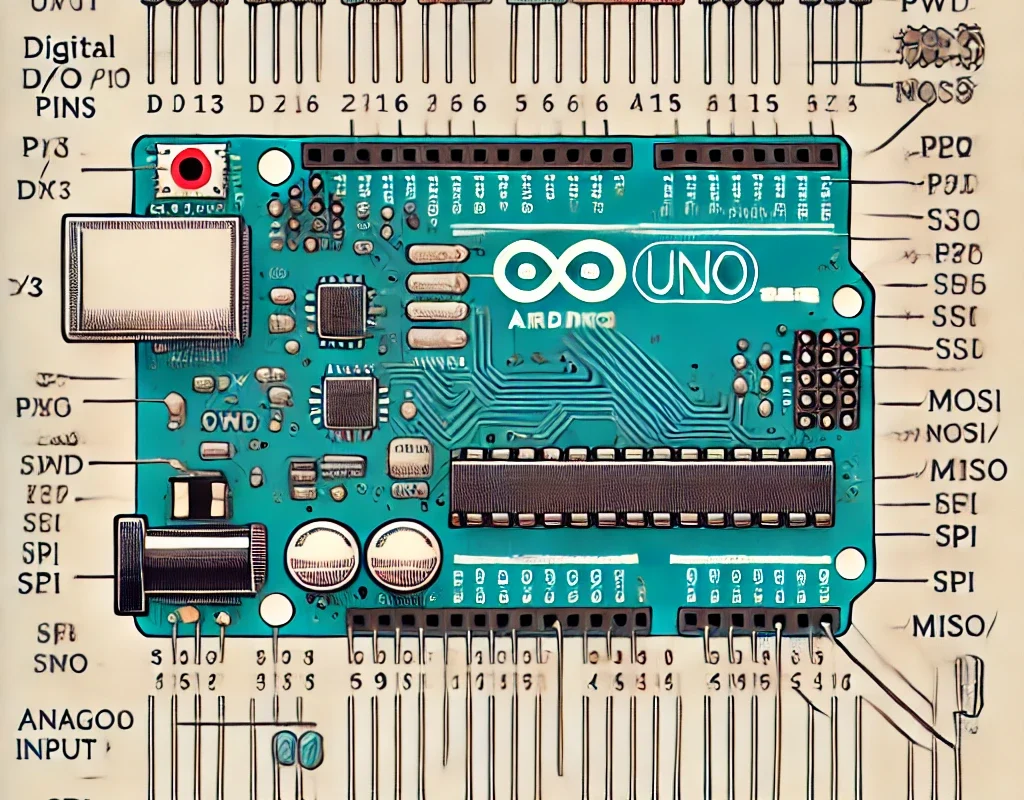
Arduinoの デジタルピン さまざまな用途に使用できます。 LEDの制御、ボタンの状態の読み取り、モーターの駆動、センサーとの通信それらを効果的に使用する方法を見ていきましょう。
🔹 1. Arduinoのデジタルピンの概要
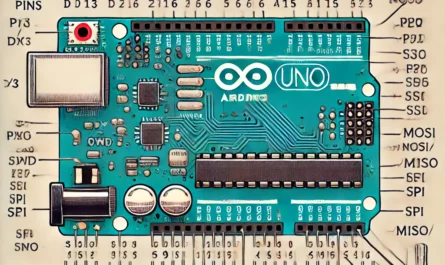
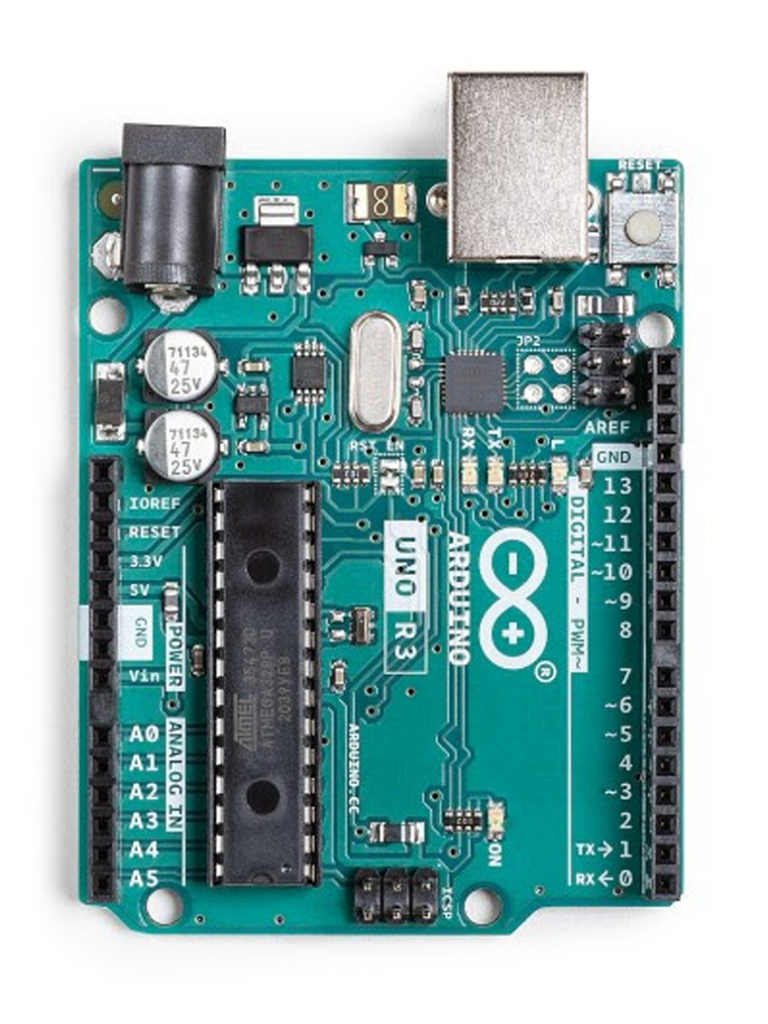
- デジタルピン Arduino Uno、Mega、Nano、その他のボード ラベルが貼られている D0からD13.
- これらは次のように機能します or 出力
pinMode(). - 読み書き可能 たった2つの州:
HIGH(5V or 3.3V いくつかの掲示板では。LOW(0V、 地面)。
- 一部 デジタルピンはPWMをサポートします (パルス幅変調) アナログのようなコントロール.
📌 Arduino Uno の例:
| ピン留め | 演算 |
|---|---|
| D0、D1 | UART TX/RX(シリアル通信に使用) |
| D2~D13 | 一般的なデジタル入出力ピン |
| D3、D5、D6、D9、D10、D11 | PWM対応(~) |
| D2、D3、D18、D19、D20、D21 | 外部割り込み |
🔹 2. デジタルピンを出力として使用する
例: LEDの制御
✅ 配線:
| Arduinoピン | 成分 |
|---|---|
| D7 | LED アノード (+) |
| GND | LED カソード (-) (220Ω 抵抗器経由) |
✅ コード:
void setup() {
    pinMode(7, OUTPUT); // Set pin 7 as an output
}

void loop() {
    digitalWrite(7, HIGH); // Turn ON LED
    delay(1000);           // Wait 1 second
    digitalWrite(7, LOW);  // Turn OFF LED
    delay(1000);           // Wait 1 second
}
📌 何が起こるのですか?
- LED 毎秒点滅.
HIGH= LEDオン、LOW= LED オフ。
🔹 3. デジタルピンを入力として使用する
デジタルピンは、 ボタンの押下、センサーの状態、ロジック信号を読み取る.
例: ボタンの押下を読み取る
✅ 配線:
| Arduinoピン | 成分 |
|---|---|
| D2 | ボタンの片側 |
| GND | ボタンの反対側 |
📌 内部プルアップ抵抗を使用する (INPUT_PULLUP)を使用して入力を安定させます。
✅ コード:
void setup() {
    pinMode(2, INPUT_PULLUP);  // Enable internal pull-up resistor
    pinMode(7, OUTPUT);        // LED as output
}

void loop() {
    if (digitalRead(2) == LOW) { // Button pressed
        digitalWrite(7, HIGH);
    } else {
        digitalWrite(7, LOW);
    }
}
📌 どういう仕組みで、どうすればいいのですか?
- ボタン に接続します GND 押されたとき。
- プルアップ抵抗 PINを確実にします 押されていないときはHIGHと表示される.
🔹 4. PWM(アナログ制御)にデジタルピンを使用する
PWM(パルス幅変調)により、 アナログ出力 デジタルPINを使用する。
例: PWMを使用してLEDを調光する
✅ 配線:
| Arduinoピン | 成分 |
|---|---|
| D9 (~PWM) | LED アノード (+) |
| GND | LED カソード (-) (220Ω 抵抗器経由) |
✅ コード:
void setup() {
    pinMode(9, OUTPUT);
}

void loop() {
    for (int brightness = 0; brightness <= 255; brightness += 5) {
        analogWrite(9, brightness);
        delay(30);
    }
}
📌 何が起こるのですか?
- LED 徐々に明るくなる.
analogWrite(pin, value)値を取る 0(オフ)から255(完全にオン)まで.
🔹 5. シリアル通信(TX/RX)にデジタルピンを使用する
| ピン留め | 演算 |
|---|---|
| D0 (受信)、D1 (送信) | UART シリアル通信 |
📌 例: シリアルモニターにデータを送信する
void setup() {
    Serial.begin(9600); // Start serial at 9600 baud
}

void loop() {
    Serial.println("Hello, Arduino!");
    delay(1000);
}
📌 警告: USBシリアル(プログラミング用)を使用する場合は、 D0 / D1 その他のタスク用。
🔹 6. デジタルピンを割り込みに使用する
割り込みにより 出来事に対する即時の反応 (例: ボタンの押下、センサーのトリガー)。
| ピン留め | 割り込みサポート (Uno) |
|---|---|
| D2、D3 | はい (attachInterrupt) |
📌 例: ボタン割り込み
void handleInterrupt() {
    digitalWrite(7, !digitalRead(7)); // Toggle LED
}

void setup() {
    pinMode(7, OUTPUT);
    pinMode(2, INPUT_PULLUP);
    attachInterrupt(digitalPinToInterrupt(2), handleInterrupt, FALLING);
}

void loop() {
    // Nothing needed here, handled by interrupt
}
📌 なぜ割り込みを使用するのですか?
- より速い応答 より
loop(). - Active Runs トリガーされるとすぐに.
🔹 7. I2CおよびSPI通信にデジタルピンを使用する
✅ I2C(センサー、ディスプレイなど用)
| Arduinoピン | I2C機能 |
|---|---|
| A4(SDA) | データライン |
| A5(SCL) | クロックライン |
📌 例: I2C LCDディスプレイを接続する
#include <Wire.h>
#include <LiquidCrystal_I2C.h>

LiquidCrystal_I2C lcd(0x27, 16, 2);

void setup() {
    lcd.begin();
    lcd.backlight();
    lcd.print("Hello, World!");
}

void loop() {}
✅ SPI(SDカード、RFIDなど)
| Arduinoピン | SPI機能 |
|---|---|
| D10 | SS(スレーブセレクト) |
| D11 | MOSI (マスター出力、スレーブ入力) |
| D12 | MISO (マスターイン、スレーブアウト) |
| D13 | SCK(時計) |
📌 例: SPI通信(SDカード)
#include <SPI.h>
#include <SD.h>

void setup() {
    Serial.begin(9600);
    if (!SD.begin(10)) {
        Serial.println("SD Card failed!");
        return;
    }
    Serial.println("SD Card initialized.");
}

void loop() {}
📌 SPI は次の場合に使用します: SD カード、RFID、TFT ディスプレイ。
🎯 まとめ:デジタルピンで何ができる?
| 演算 | 使用されているピン | 使用例 |
|---|---|---|
| 基本I / O | D2〜D13 | ボタンの読み取り、LEDの制御 |
| PWM(アナログ出力) | ~D3、~D5、~D6、~D9、~D10、~D11 | モーター速度、LEDの明るさ |
| シリアル(UART) | D0、D1 | デバッグ、ESP8266通信 |
| 割り込み | D2、D3 | 高速センサー応答、ボタン割り込み |
| I2C(ワイヤー) | A4(SDA)、A5(SCL) | LCD、センサー、EEPROM |
| SPI(高速通信) | D10〜D13 | SDカード、RFID |
🚀 クロージング
Arduinoの デジタルピン 非常に汎用性が高く、 基本I/O、PWM、シリアル通信、I2C/SPIインターフェース、割り込みLEDの制御、センサーの読み取り、他のデバイスとの通信など、 デジタルピンを理解することで、Arduinoの真の可能性を引き出すことができます。.