
Tinkercad サーキット あなたがすることができます 電子回路の設計、シミュレーション、テスト 物理的に構築する前に、以下は ステップバイステップガイド の作成方法について 回路設計 Tinkercad で。
🔹 1. Tinkercad Circuitsを使い始める
ステップ1:アカウントを作成する
- に行く Tinkercad.
- 詳しくはこちら 会員登録 (または ログイン (すでにアカウントをお持ちの場合)
- 選択する 「回路」 メインダッシュボードから。
ステップ2: 新しい回路を作成する
- 詳しくはこちら 「新しい回路を作成する」.
- ワークスペースは、 グリッドベースのキャンバス コンポーネントをドラッグして配置できる場所です。
🔹 2. コンポーネントの追加
ステップ3: コンポーネントを選択する
- 右側にある 「コンポーネント」 パネル。
- からお選びいただけます 基本 or すべてのコンポーネント (より高度な部分の場合)。
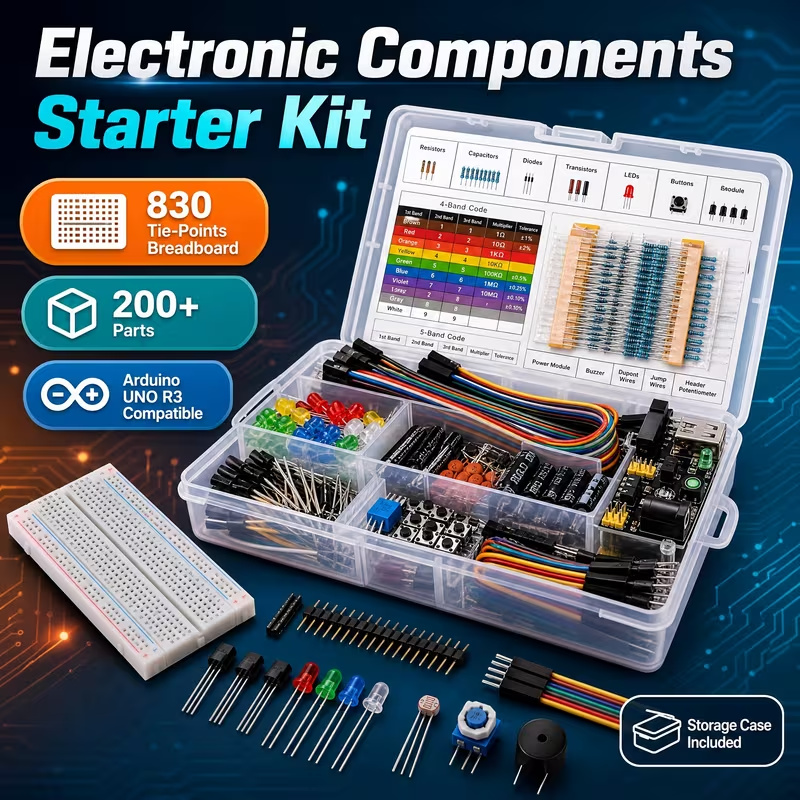
- 一般的なコンポーネントは次のとおりです。
- Arduinoの宇野
- 抵抗
- LEDの
- モーターとリレー
- センサー(DHT11、IR、超音波など)
- LCDディスプレイ
- パンこね台
ステップ4: コンポーネントをドラッグアンドドロップする
- コンポーネントをクリックして ワークスペースにドラッグします.
- 回転または移動 必要に応じて 移動ツール.
🔹 3. 回路の配線
ステップ5: コンポーネントをワイヤで接続する
- クリックすると ピン ワイヤーを作成します。
- ワイヤーを別のピンにドラッグして 接続.
- 異なる色 組織向け:
- レッド = パワー (VCC、5V)
- ブラック = 地面 (GND)
- 青/緑 = データまたは信号
ステップ6: ブレッドボードを使用する(オプション)
- 回路に複数の接続が必要な場合は、 ブレッドボードを使用する.
- つながり、 VCC 電力レールへ (NAIST) と GND 地上レールへ.
🔹 4. Arduino ベースの回路のコードを書く
ステップ7: コードエディタを開く
- 使用する場合 Arduinoの、クリック "コード" >選択 「ブロック + テキスト」 or 「テキスト」(C++).
ステップ8: Arduinoコードを書く
例: LEDの点滅 Arduino を使用:
void setup() {
  pinMode(13, OUTPUT);  // Set pin 13 as an output
}

void loop() {
  digitalWrite(13, HIGH);  // Turn LED on
  delay(1000);             // Wait 1 second
  digitalWrite(13, LOW);   // Turn LED off
  delay(1000);             // Wait 1 second
}
ステップ9: 回路をシミュレートする
- 詳しくはこちら 「シミュレーションを開始」.
- 使用している場合 Arduinoの、 シリアルモニター デバッグ用。
🔹 5. 例: シンプルな LED 回路設計
🛠 必要なコンポーネント
- 1倍のLED
- 抵抗器(1Ω)×220
- 1x Arduino Uno
- ジャンパ線
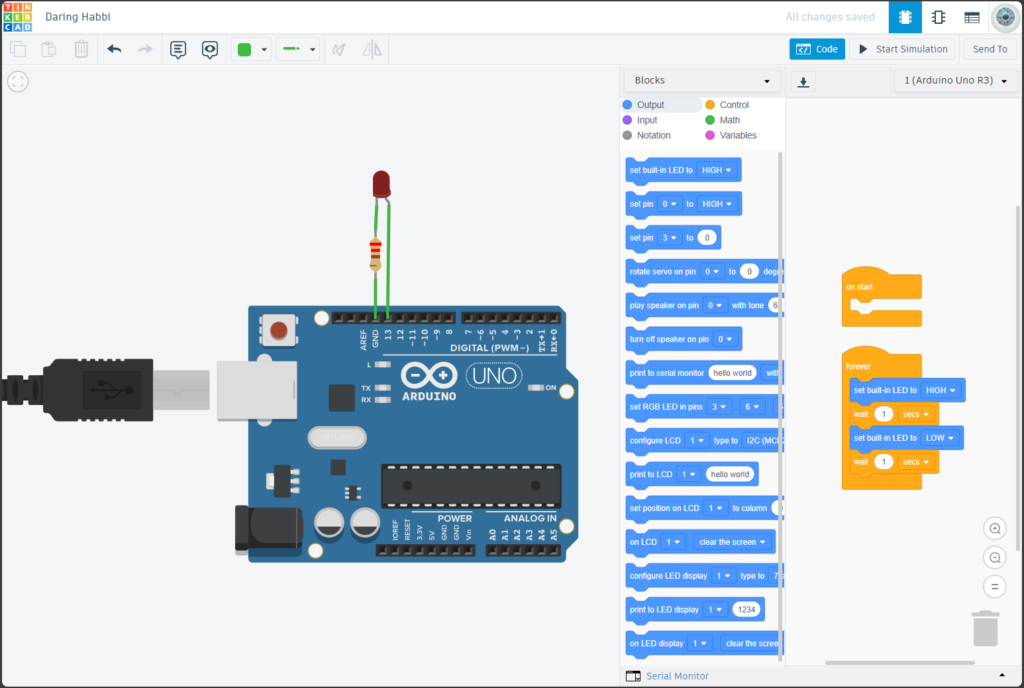
🛠 回路配線
| 成分 | Arduinoピン |
|---|---|
| LED アノード (+) | D13 |
| LED カソード (-) | GND |
| 抵抗器(220Ω) | LEDアノードとD13の間 |
🛠 シミュレーション
- シミュレーションを実行するとLEDが点滅します 一秒ごと.
🔹 6. デザインの保存とエクスポート
ステップ10: 回路を保存する
- 詳しくはこちら 「保存」 (Tinkercad は進行状況を自動的に保存します)。
ステップ11: デザインをエクスポートする
- 回路をエクスポートできます PNG画像または回路図として.
- 詳しくはこちら "書き出す" →選択 .brd (イーグル) PCB 設計用。
🔹 7. Tinkercad 回路の高度な機能
✅ センサーとモジュールを使用する – DHT11、IR センサー、LCD ディスプレイ、モーター。
✅ ロジックゲートの操作 –作成 AND、OR、NOT回路.
✅ シリアル通信をシミュレートする – データを シリアルモニター.
✅ マルチボード回路 - 使用する 複数のArduinoボード 1 つの回路で。
🎯クロージング
Tinkercad Circuitsは 強力な 設計、シミュレーション、テストのためのツール エレクトロニクスプロジェクト。 あなたがそうであるかどうか Arduinoの学習、回路のプロトタイプ作成、またはプロジェクトの設計、それは素晴らしい方法です アイデアを物理的に構築する前にテストする.