概述
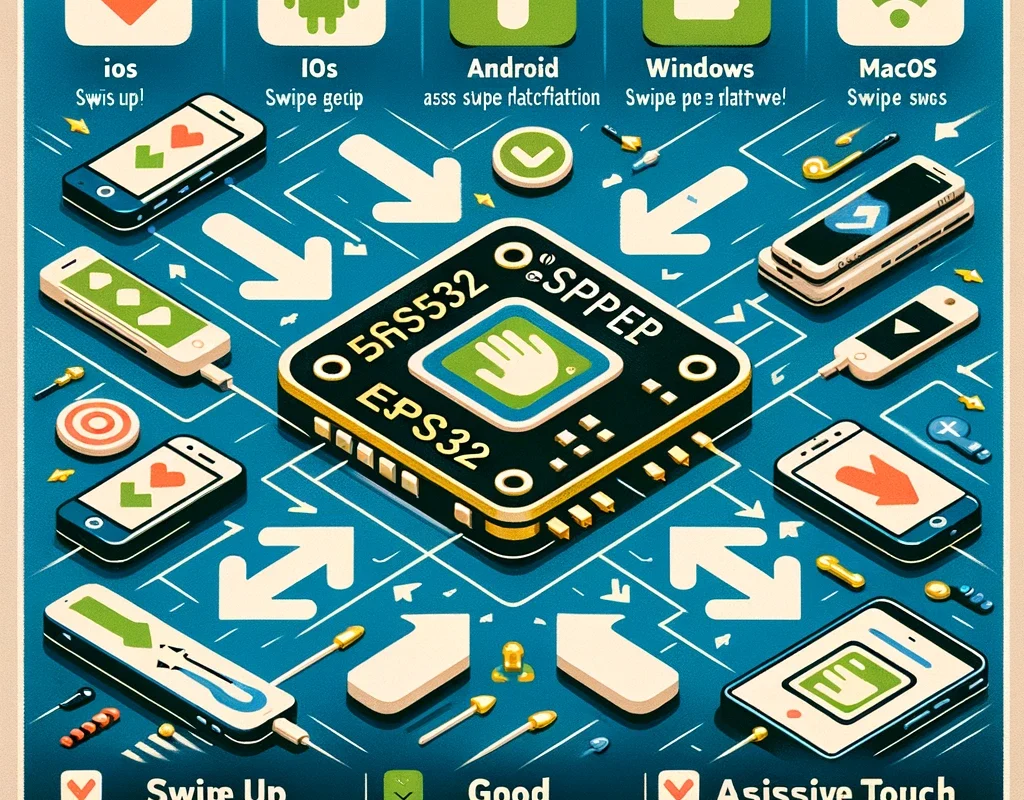
将 ESP32 用作低功耗蓝牙 (BLE) 人机接口设备 (HID) 可为远程控制带来更多创意,例如模拟鼠标滑动来控制手机、平板电脑或 PC 上的滚动。然而,每个操作系统处理这些输入的方式不同,在 Android 上有效的操作在 iOS 或 macOS 上可能完全失效。本指南介绍了使用 BLE 从 ESP32 模拟滑动/滚动输入的方法、兼容性和最佳实践。
1. 滑动模拟的工作原理
滑动操作并非简单的按键操作。在实际设备上,它是一种触摸手势。最接近的可用 BLE HID 输入是…… 鼠标移动,可以与 点击/点击 模拟滑动。
常用技巧:
- 鼠标移动+点击:模拟手指在屏幕上拖动
- 仅鼠标移动:无需交互即可移动光标
- 键盘箭头键:用于基于 Web 的 UI 或基于文本的应用程序中滚动
- 鼠标滚轮报告 (大多数 ESP32 BLE 库不支持)
2. 平台与行为
iOS(iPhone,iPad)
- BLE鼠标:作品 仅由 如果在“辅助功能”设置中启用了 AssistiveTouch
- 鼠标移动+点击:可以在 Safari 或 PDF 查看器中滚动内容
- 箭头键/空格键:在大多数应用程序中被忽略(Telegram、Messages 等)
- BLE键盘输入:仅适用于输入字段或具有文本输入焦点的应用程序
最佳选择: 启用 AssistiveTouch 的 BLE 鼠标模式,执行受控的方向移动和点击。
安卓
- BLE鼠标:原生工作
- 箭头键/Page Down/Space:在浏览器、应用程序、PDF 查看器中滚动
- 移动后轻击:触发类似滑动的操作
最佳选择: BLE 鼠标或 BLE 键盘,取决于应用程序。Android 都支持这两种功能。
视窗 / macOS
- 全面支持 HID
- BLE 鼠标开箱即用
- 通过鼠标移动和点击滚动是有效的
- 键盘输入(箭头、向上/向下翻页)按预期滚动
最佳选择: BLE 鼠标或键盘,取决于具体情况
Web 应用程序(基于浏览器的 UI)
- BLE鼠标移动和点击可以滚动内容
- 箭头键和 PageDown 在大多数编辑器、查看器和页面中均可使用
最佳选择: 带箭头键的 BLE 键盘或带平滑移动+点击的 BLE 鼠标
3. 平滑滑动模拟的最佳实践
- 使用小步运动循环 而不是一次大的跳跃
for (int i = 0; i < 5; i++) {
  bleMouse.move(0, 10);
  delay(20);
}
- 移动后添加短暂点击 模拟阻力
bleMouse.press(MOUSE_LEFT);
delay(100);
bleMouse.release(MOUSE_LEFT);
- 避免突然运动:iOS 可能将其解释为系统手势
- 动作之间的延迟:防止双击识别或意外切换应用程序
4.替代方案和局限性
限制:
- BLE HID 无法发送实际的多点触控手势
- BLE 鼠标默认不模拟滚轮滚动
- iOS 在 AssistiveTouch 之外存在限制且不一致
替代方案:
- 绝大部分储备使用 基于Wi-Fi的远程控制UI (ESP32 Web服务器)
- 使用带有 USB-C 的物理 HID 设备(适用于 Android)
- 对于 iOS:如果本机输入被阻止,则使用带有 BLE GATT 服务的自定义应用程序
结语
基于 ESP32 的 BLE 滑动模拟功能效果出乎意料地好——但前提是必须了解平台的局限性。Android 和桌面系统通常比较友好。iOS 则不然,除非你针对它进行专门设计,否则它仍然是个问题。流畅的动作、恰到好处的时机把握和策略性的点击是成功的关键。
明智地选择你的方法——记住,如果它昨天有效,但今天无效, 在烧录开发板之前,请检查您的 BLE 堆栈和操作系统版本。