你的拇指离开了游戏手柄的摇杆,但游戏光标却仍在缓慢移动。摇杆可能在机械上处于中心位置,但其电气读数却与程序设定的零点略有偏差。你需要构建一个输入测试器,它可以测量摇杆的实际中心位置,学习每个轴的两端,并为微小的非预期移动提供一个静默区域。
本实验采用已记录的方法。 Joy-IT COM-KY023JM,也称为 KY-023它使用原装树莓派 Pico,在电脑的文本控制台中打印两个标准化的位置值和一个清晰的按钮按下次数。它不驱动任何电机。
一个摇杆包含三个不同的输入接口
A 操纵杆 是一种手动输入装置,可报告沿两个方向(称为 X 轴和 Y 轴)的运动。 轴该装置使用 电位器 每个轴上:一个带有可移动触点的电阻轨道,或 雨刮器移动摇杆会改变电源和地线之间的触点位置。两个滑动触点电压会出现在电路板上。 VRx 和 VRy 输出标签。这些名称标识了这些轴输出;但它们并不能保证在另一个模块上连接器的顺序相同。
An 类似物 信号可以在一定电压范围内变化。 模数转换器,ADC 测量这种电压并向程序返回一个数值。Pico 已经具备合适的 ADC 输入。 GPIO 手段 通用输入/输出这些是与处理器的可配置连接。GP26 和 GP27 是 GPIO 编号,它们也提供 ADC0 和 ADC1。它们与物理接头编号 31 和 32 不同。
第三个输入端是摇杆下方的开关。 SW 是电路板上的开关标签。在这个实验中, 上拉电阻Pico 内部启用的该功能可将释放的输入端保持高电压。按下已验证的开关即可将该输入端连接到…… 地面, GND, 共享电压基准导致读数偏低。 低 表示低位代表激活、受压状态。
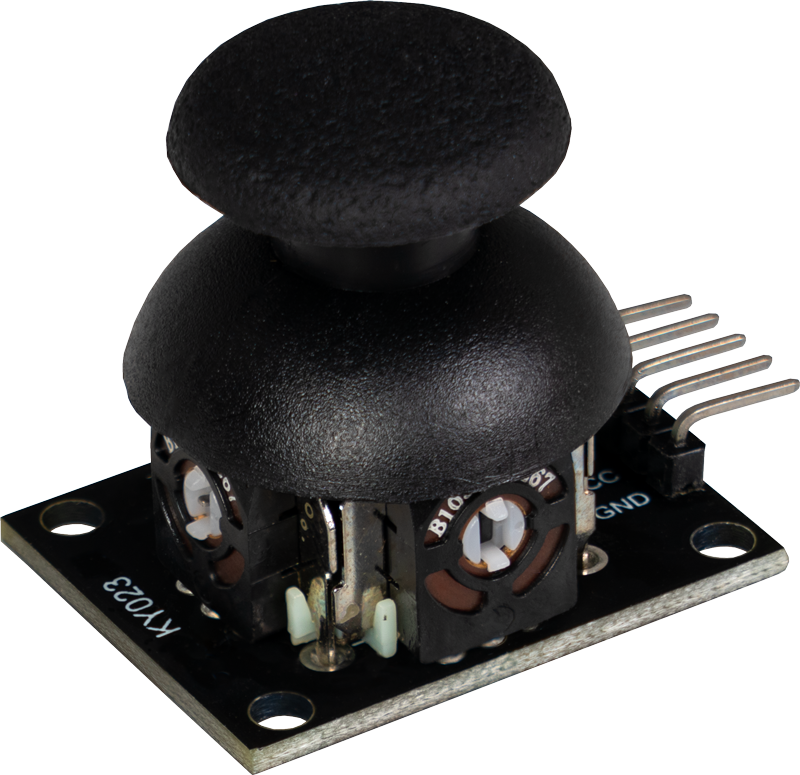
现有的 KY-023 概述 介绍该模块。这里的新任务是对 3.3V Pico 进行测量和校准:通用中点值(例如 512 或 32768)将被替换为来自您设备的读数。旋转编码器报告离散的运动事件,它提出的问题与此操纵杆的两个位置电压不同。
选择文档中列出的部件和电压
| 名称 | 具体选择或要求 | 职位 |
|---|---|---|
| 操纵杆 | Joy-IT COM-KY023JM / KY-023,与已审核的手册和 SensorKit 页面相符 | 两个雨刮器信号灯和一个开关。一个名称类似的市场板块需要单独评测。 |
| 控制器 | 原装树莓派 Pico,配备 RP2040 处理器和正确安装的排针;Pico H 也配备了排针。 | 两个模拟输入和一个上拉数字输入。此接线方式不适用于 Pico 2 或全尺寸 Raspberry Pi 计算机。 |
| 连接 | 五根合适的短信号跳线,连接器类型与您实际的接头相匹配。 | 直接连接即可;面包板并非必需。无需连接伺服电机或其他负载。 |
| 电源和主机 | 一根支持数据传输的通用串行总线 (USB) 电缆和一台计算机;适用于原始 Pico 的 MicroPython 文档基线 1.24.0。 | USB 为 Pico 供电并传输程序的文本输出。 |
| 检查工具 | 用于无源通断测试和低电压测量的万用表 | 请先确认开关和电源/信号连接是否正常,再依赖软件进行操作。 |
此 Joy-IT 产品页面 规定工作电压为 3.3V,并且 Pico 接线示例 使用电路板的低压电源。 2024年5月7日手册 它还连接模块的印刷电路板。 +5V 在其 Raspberry Pi 示例中,终端连接到 3.3V 电源。因此,终端标签确实 不会 指示我们在此处为其提供 5V 电压。使用 Pico 的 3V3(输出) 该模块的稳压输出为 3.3V。
接线前还需注意另一个文档不一致之处:手册概述中描述的是开关从低电平变为高电平,而其示例代码和 SensorKit Pico 代码则使用了上拉电阻和低电平按下开关。断开电源后,检查按下模块是否能将 SW 连接到 GND 松开它就能断开连接。如果出现异常情况,请停止操作并解决实际设备的接线问题,而不是通过更改软件标签来掩盖差异。
五个连接,两种 PIN 码类型均可。
GND地线是比较电压时常用的参考电压。连接前请断开 USB 连接。将 Pico 的 USB 连接器朝上,将其接头与地线进行比较。 Pico 官方引脚图; 不要将无关电路板照片中的图钉数计入在内。
| Joy-IT终端 | 皮克信号 | Pico 物理引脚 | 程序配置 |
|---|---|---|---|
| GND | GND | 38 | 共享电压基准 |
| +5V 印刷电源端子 | 3V3(输出) | 36 | 仅供电 3.3V |
| VRx | GP26 / ADC0 | 31 | ADC(Pin(26)) |
| VRy | GP27 / ADC1 | 32 | ADC(Pin(27)) |
| SW | GP28 | 34 | Pin(28, Pin.IN, Pin.PULL_UP) |
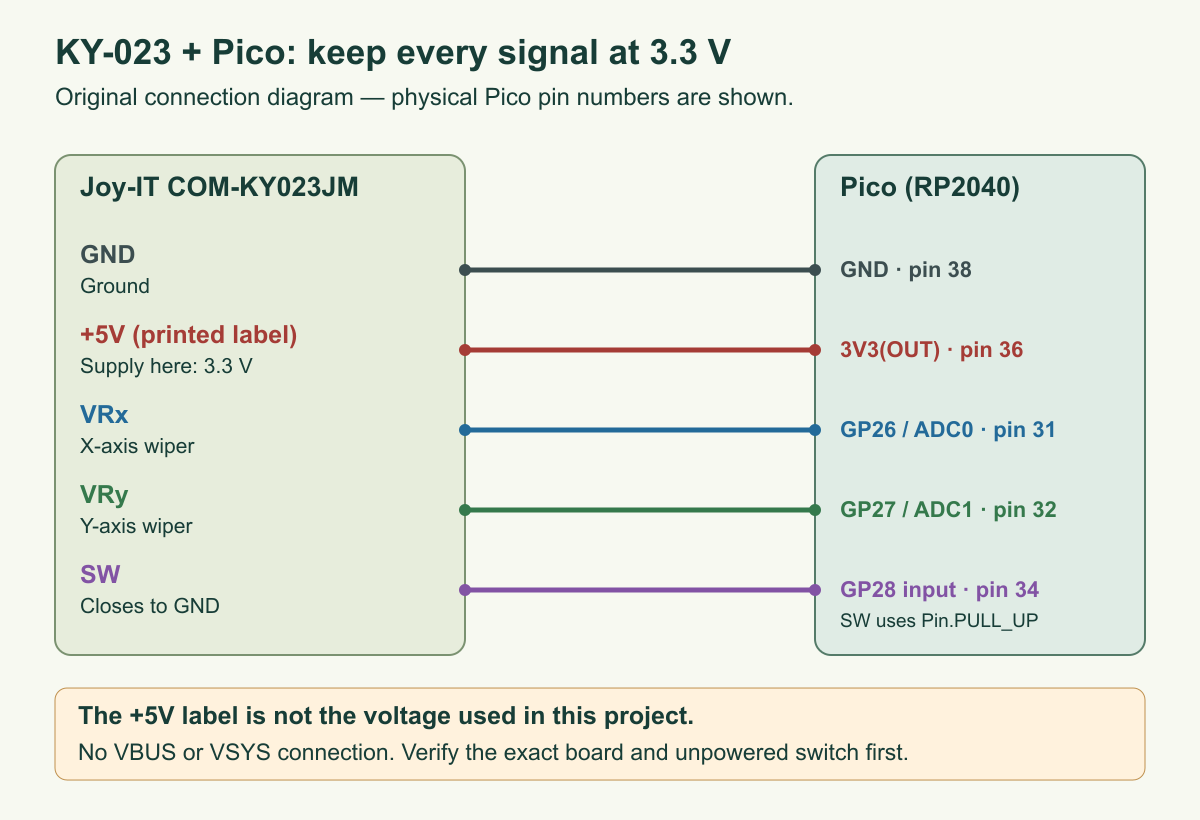
- 检查模块标识、五个端子标签和未通电的SW-to-GND 操作说明:请勿仅凭电线颜色识别引脚。
- 首先仅连接模块电源和地线。通过 USB 为 Pico 供电,测量模块电源电压,然后轻柔地移动两个滑动触点测量其电压。这两个触点的电压必须保持在地线和实际 3.3V 电源轨电压之间。切勿将超过该电源轨电压的信号连接到 Pico 的输入端。
- 再次断开 USB 连接,将 VRx、VRy 和 SW 分别连接到列出的 Pico 引脚,并检查相邻引脚是否短路。Pico 的 VBUS(USB 供电连接)和 VSYS(系统电源输入)不用于该模块。
- 将操纵杆放在桌面上,不要连接电机或外部电路。重新连接 USB 并打开 Python 编辑器的输出控制台。
此 MicroPython 的 Raspberry Pi 微控制器端口(称为 RP2)参考文档 描述了常用的 0–3.3 V ADC 范围,并明确配置了模拟输入。 ADC(Pin(...))我们使用这种形式,而不是可能保留先前引脚设置的裸通道号。返回的 0–65535 值 read_u16() 这是一个缩放后的结果;RP2040转换器具有12位转换硬件。 位 是一个二进制数字,只有两个可能的值;更多的比特位可以表示更多的代码。16 位输出并不意味着具有 16 位的物理精度。
在你的中心教授该课程并旅行
校准 它建立了阅读内容与我们想要赋予它们的意义之间的联系。在这里,它特意局限于这个操纵杆和会话。 端点 这是在其允许的机械行程一端附近的读数。 盲区 是释放中心周围的一个区域,该程序故意将其报告为零。
完整的程序分为两个引导阶段。在听到一秒钟的准备信息后松开手柄,然后在大约两秒钟的中心采样期间不要动它。程序会采集 200 对读数。每对读数取四次 ADC 转换的平均值;这可以缓解短时波动,但既不能测量电源基准,也不能修复接触不良的问题。
A 中位数 这是对读数进行排序后的中间值。为了保证样本数量均匀,我们使用中间较低的值。如果中心值的最大值和最小值相差超过 2000 个代码,则该中心值将被舍弃。该限值是设定的教学保护值,并非制造商的精度规格。松开摇杆的位置很重要:如果摇杆稍微偏离中心,软件就会接收到错误的零点。
收到第二条准备信息后,轻轻地在两个轴上移动约八秒钟。到达两端时不要用力过猛,在两端稍作停留,然后重复此操作;不要只是在中心周围画一个小圆圈。程序收集了 800 对数据。它的第 1 对和第 99 对 百分位数 读取数据时,在两端附近进行有序排序,每个选定边界之外大约有百分之一的样本。这降低了孤立的极端码的影响,但无法弥补永远无法到达终点的情况。
每个选定的端点必须距离捕获的中心至少 8000 个码。平坦或严重不完整的扫描结果将被拒绝,而不是接受分母过小的结果。这些阈值和 8% 的死区是本实验的软件设计选择。请将它们与您的结果一起记录下来。校准数据保存在内存中,每次运行程序时都会重复进行;不会将校准文件写入闪存。
给两半分别配一把尺子。
正常化 将读数转换为方便的通用刻度。此处中心变为 0,选定的低端点变为 -1,高端点变为 +1。实际中心不一定位于端点的中间,因此,对于整个行程使用相同的比例因子可能会导致两侧表现不一致。
positive side: u = (raw - center) / (high - center)
negative side: u = (raw - center) / (center - low)
clamp u to [-1, +1]
if abs(u) <= 0.08: output = 0
otherwise: output = sign(u) * (abs(u) - 0.08) / 0.92
夹紧 将数值限制在允许的范围内。因此,超出选定端点的读数将保持在 -1 或 +1。在死区之后,剩余范围会拉伸以连续到达相同的端点。如果没有这第二次拉伸,输出值会在静默区边缘直接从零跳到大约 0.08。
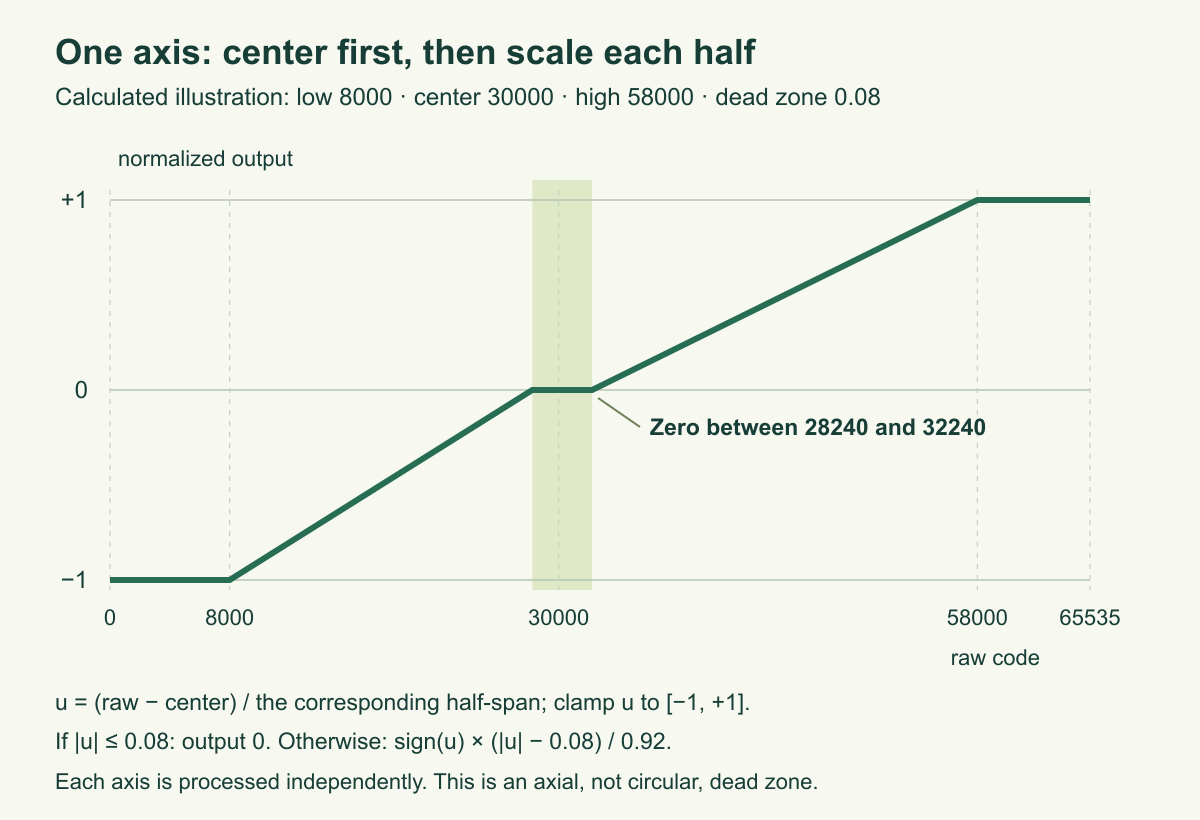
图中所示的中心值为 30000,低值为 8000,高值为 58000,原始值为 44000,位于正半轴的中间位置: u = 14000 / 28000 = 0.5穿过死区后,它变得大约 0.457原始值 19000 位于负半轴的中间位置,大约 −0.457尽管电气跨距不同,但两侧相似距离处得到的指令幅度却相似。
0.08 的设置值表示对应校准半跨度的 8%,而不是所有可能 ADC 码的 8%。X 和 Y 轴独立处理。它们的零点区域在双轴平面上呈矩形,而不是圆形。 径向死区 基于组合距离。输出对 (1, 1) 是允许的;它与 (0, 0) 的组合距离可以大于 1。如果您之后要构建光标速度规则,这一点很重要。这些归一化数值中没有任何内容衡量角度、力或物理距离。
每次按键只计数一次,而不是每次原始过渡都计数一次。
按下按钮时,开关触点可能会在断开和闭合之间短暂交替。 去抖动 这意味着要判断这些变化的读数何时代表一个稳定的动作。我们的开关类只有在候选状态保持不变 30 毫秒后才会接受它,其中 1 毫秒 (ms) 是千分之一秒。只有当已接受的状态变为“按下”时,才会进行新的计数。按住摇杆不会产生重复计数。
如果在报告循环开始时按钮已被按住,则该状态成为初始状态,不计为一次新的按下操作。松开按钮,等待释放状态稳定后再按下。该代码使用了 MicroPython 的 ticks_diff() 由于毫秒计数器最终会溢出,因此无法准确计算经过的时间间隔。直接将两个计数器值相减,在溢出期间是不可靠的。
该循环的目标是每 10 毫秒左右检查一次输入,每 100 毫秒左右打印一次。这些是请求的时间间隔,并非实际测量的保证值:解释器的工作和控制台输出可能会增加延迟。测试时,请按住测试键约十分之一秒或更长时间。这是一个手动输入实验,并非用于检测极短脉冲。
运行完整的输入测试程序
使用 官方原创 Pico MicroPython 下载页面 及其安装说明。本文的软件参考基准版本为 1.24.0;这是一个可复现的文档目标版本,并不代表它是最新版本,也不代表我们已在开发板上测试过其固件。 固件 是安装在控制器上的软件;这里 MicroPython 运行您的 Python 程序。将提供的文件另存为 joystick_calibration.py在已配置为 Pico MicroPython 解释器的编辑器中打开它,然后运行。使用编辑器的停止控件或 Ctrl+C 停止。再次运行它将开始新的校准。
下载完整程序(压缩包内的 joystick_calibration.py 文件) · 空白观察工作表(ZIP 文件中的 joystick-module-calibration-worksheet.csv 文件)控制台会打印原始读数和标准化读数,以便您可以将电气变化与软件的静默区行为区分开来。 CSV逗号分隔值 (CSV) 是输出的纯文本行格式。如果要绘制图表,请将一小段内容复制到文本文件中;该程序在 Pico 上不会创建日志文件。
完整的MicroPython程序,包括校准和消抖逻辑
"""Joy-IT COM-KY023JM on original RP2040 Pico, powered only from 3V3(OUT).

MicroPython RP2 documentation baseline: 1.24.0. No actuator outputs.
Pure calibration/debounce/application functions are also importable on CPython.
Hardware execution has not been performed by the author.
"""

DEAD_ZONE = 0.08
MIN_HALF_SPAN = 8000
MAX_CENTER_SPREAD = 2000
INVERT_X = False
INVERT_Y = False


def checked_raw(value):
    if type(value) is not int or not 0 <= value <= 65535:
        raise ValueError("Expected an integer ADC code from 0 to 65535")
    return value


def percentile(values, percent):
    if not values or not 0 <= percent <= 100:
        raise ValueError("Percentile needs samples and a percent from 0 to 100")
    ordered = sorted(checked_raw(v) for v in values)
    return ordered[((len(ordered) - 1) * percent) // 100]


def center_value(values):
    if len(values) < 20:
        raise ValueError("Collect at least 20 released-center samples")
    for value in values:
        checked_raw(value)
    if max(values) - min(values) > MAX_CENTER_SPREAD:
        raise ValueError("Center moved too much: release the stick and inspect wiring")
    return percentile(values, 50)


class AxisCalibration:
    def __init__(self, low, center, high, dead_zone=DEAD_ZONE):
        self.low = checked_raw(low)
        self.center = checked_raw(center)
        self.high = checked_raw(high)
        if not 0 <= dead_zone < 1:
            raise ValueError("Dead zone must be at least 0 and less than 1")
        if not low < center < high:
            raise ValueError("Center must lie between the travel endpoints")
        if min(center - low, high - center) < MIN_HALF_SPAN:
            raise ValueError("Travel too small on one side: inspect wiring and repeat")
        self.dead_zone = dead_zone

    def normalize(self, raw, invert=False):
        raw = checked_raw(raw)
        span = self.high - self.center if raw >= self.center else self.center - self.low
        unit = (raw - self.center) / span
        unit = max(-1.0, min(1.0, unit))
        magnitude = abs(unit)
        if magnitude <= self.dead_zone:
            return 0.0
        output = (magnitude - self.dead_zone) / (1.0 - self.dead_zone)
        if unit < 0:
            output = -output
        return -output if invert else output


def calibration_from_samples(center_samples, travel_samples, dead_zone=DEAD_ZONE):
    if len(travel_samples) < 100:
        raise ValueError("Collect at least 100 travel samples")
    return AxisCalibration(percentile(travel_samples, 1), center_value(center_samples),
                           percentile(travel_samples, 99), dead_zone)


class DebouncedSwitch:
    def __init__(self, initial_raw, now, interval_ms=30):
        if type(initial_raw) is not int or initial_raw not in (0, 1):
            raise ValueError("Switch input must be 0 or 1")
        if type(interval_ms) is not int or interval_ms <= 0:
            raise ValueError("Debounce interval must be positive milliseconds")
        self.stable = initial_raw
        self.candidate = initial_raw
        self.changed_at = now
        self.interval_ms = interval_ms

    def update(self, raw, now, ticks_diff):
        if type(raw) is not int or raw not in (0, 1):
            raise ValueError("Switch input must be 0 or 1")
        if raw != self.candidate:
            self.candidate = raw
            self.changed_at = now
        if self.candidate != self.stable and ticks_diff(now, self.changed_at) >= self.interval_ms:
            self.stable = self.candidate
            return self.stable == 0  # Exactly one event on each accepted press.
        return False


def capture(read_pair, delay_ms, count):
    x_values, y_values = [], []
    for _ in range(count):
        x, y = read_pair()
        x_values.append(checked_raw(x))
        y_values.append(checked_raw(y))
        delay_ms(10)
    return x_values, y_values


def calibrate(read_pair, delay_ms, log=print):
    log("# Release the stick. Center sampling starts in 1 second; keep it still.")
    delay_ms(1000)
    cx, cy = capture(read_pair, delay_ms, 200)
    center_value(cx)
    center_value(cy)  # Reject unstable center before requesting the travel phase.
    log("# In 1 second, sweep BOTH axes gently to each end for about 8 seconds.")
    delay_ms(1000)
    tx, ty = capture(read_pair, delay_ms, 800)
    x_axis = calibration_from_samples(cx, tx)
    y_axis = calibration_from_samples(cy, ty)
    log("# X low,center,high = %d,%d,%d" % (x_axis.low, x_axis.center, x_axis.high))
    log("# Y low,center,high = %d,%d,%d" % (y_axis.low, y_axis.center, y_axis.high))
    return x_axis, y_axis


def run(read_pair, read_button, ticks_ms, delay_ms, ticks_diff, log=print, iterations=None):
    x_axis, y_axis = calibrate(read_pair, delay_ms, log)
    button = DebouncedSwitch(read_button(), ticks_ms())
    last_report = ticks_ms()
    presses = 0
    loops = 0
    log("ticks_ms,x_raw,y_raw,x_norm,y_norm,pressed,presses")
    while iterations is None or loops < iterations:
        x, y = read_pair()
        now = ticks_ms()
        if button.update(read_button(), now, ticks_diff):
            presses += 1
        nx = x_axis.normalize(x, INVERT_X)
        ny = y_axis.normalize(y, INVERT_Y)
        if ticks_diff(now, last_report) >= 100:
            log("%d,%d,%d,%.3f,%.3f,%d,%d" %
                (now, x, y, nx, ny, int(button.stable == 0), presses))
            last_report = now
        delay_ms(10)
        loops += 1


def average_adc(adc):
    return sum(adc.read_u16() for _ in range(4)) // 4


def main():
    from machine import ADC, Pin
    import time
    x_adc = ADC(Pin(26))  # ADC0, physical pin31, explicit analog pin setup.
    y_adc = ADC(Pin(27))  # ADC1, physical pin32.
    switch = Pin(28, Pin.IN, Pin.PULL_UP)  # Physical pin34; pressed LOW.

    def read_pair():
        return average_adc(x_adc), average_adc(y_adc)

    run(read_pair, switch.value, time.ticks_ms, time.sleep_ms, time.ticks_diff)


if __name__ == '__main__':
    try:
        main()
    except KeyboardInterrupt:
        print("Stopped. The program drives no actuator outputs.")
    except ValueError as error:
        print("Calibration/input rejected:", error)
        print("Stop, inspect the unpowered wiring, then run the program again.")
一次有效的十分钟卧推训练
- 记录设置过程。 记下具体的模块型号、Pico 版本、MicroPython 版本以及测量的电源电压。在记录软件测试结果之前,请先完成未通电测试和电压测试。
- 在不辅助中心的情况下进行校准。 让弹簧将杆复位。在扫描过程中,短暂握住杆的两端,并分别沿两个轴的两个方向进行扫描。记录程序打印出的四个端点值和两个中心点值。
- 观察释放过程。 静置十秒钟。记录原始信号变化以及两个归一化输出是否都保持为零。稳定的零输出并不意味着电信号停止变化。
- 检查两半。 在每个方向上略微超出静止区域。输出应平滑地离开零点。轻轻地到达两端,并检查接近 -1 或 +1 的值。如有必要,旋转模块以确定哪个物理方向会使每个数字增加;制造商的型号名称并不代表屏幕方向。
- 单独测试开关。 进行十次完全释放的深按压。将你手动计数的结果与……进行比较。
presses观察向下按压是否也会改变轴线:这可能是拇指的真实移动,而不是软件计数缺陷。 - 重复操作,不要只依赖一次。 重新启动、重新校准并比较中心点和端点。如果差异过大,则表明操作、接线或机械方面存在不一致。保留原始记录,不要用看起来最好的记录替换它。
对你实际观察到的情况进行故障排除
| 观察 | 检查下一步 | 不应得出什么结论 |
|---|---|---|
| 轴始终无法移动,或者校准结果显示行程过小 | 断电后,检查其滑动引脚和物理引脚/GPIO 区分情况。然后重复一次完整的扫描。 | 被拒绝的范围并不能证明操纵杆本身出现故障。 |
| 阅读漫无目的,线索断断续续。 | 恢复已验证的信号和公共接地。未连接的模拟输入可能会产生看似合理的数值。 | 更大的死区并不能修复浮动输入。 |
| 中心排斥反应反复发生 | 松开胶棒,剪短松散的导线,检查电源和触点,然后再更改软件阈值。 | 所选的 2000 码门不是经过校准的噪声规范。 |
| 一个方向异常提前地到达了终点。 | 重复行程数据采集,并比较存储的低/高读数。 | 终点饱和度并不能证明测量到了全部机械行程。 |
| SW键一直按着或者根本没有反应 | 检查未通电状态下的SW连续性、GP28物理34、公共接地和 Pin.PULL_UP. | 相互矛盾的概述语句并不能推翻已验证的电气行为。 |
| 按十次会得出计数过多或过少的结果。 | 对比刻意按下/释放的时机与自然反应;检查开关,只有在检查线路后才能使用更长的稳定间隔。 | 一次成功的计数测试并不代表终身有效。 |
可选挑战:使安静区域可见
复制一份简短的 CSV 记录,并标记所有归一化值均为零的样本。然后更改 DEAD_ZONE 从 0.08 到 0.12,重新校准并比较需要移动多远才能出现数值。每次运行都需标记其设置和捕获的端点。更宽的区域旨在有意排除更多细微的移动;这是在静音释放和精细控制之间进行的权衡,并非普遍意义上的改进。比较设置时,请保持模块和接线不变。
信息来源及核实内容
- Joy-IT COM-KY023JM 产品页面, 手册日期为2024年5月7日 和 SensorKit KY-023 页面:电路板标签不准确、3.3V 示例、轴功能以及开关文档不一致。供应商照片来源于 SensorKit 页面。
- 树莓派原版-Pico引脚图:物理31/32/34/36/38及其功能。
- MicroPython 1.24.0 RP2 参考, ADC文档 和 时间函数:引脚初始化、缩放读数、上拉输入和带溢出感知的时序。
- 电位器背景 现有的 KY-023 概述可作为辅助阅读材料;本次校准实验采用其自身的精确接线和完整程序。
桌面测试使用提供的输入数据来检验实际的校准、归一化、消抖和报告功能,包括校准失败和定时器溢出。这些测试并不测试真实的ADC噪声、开关抖动、连接器质量、功率限制或已编译的固件映像。这些观察结果应记录在您自己的测试记录中。
下载实验源代码(ZIP):包含完整的程序、全尺寸 PNG 和可编辑 SVG 图表,以及空白工作表(如有提供)。完整的文章程序仍保留在上方。