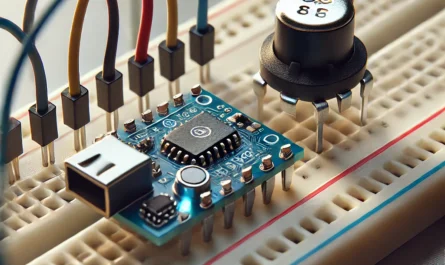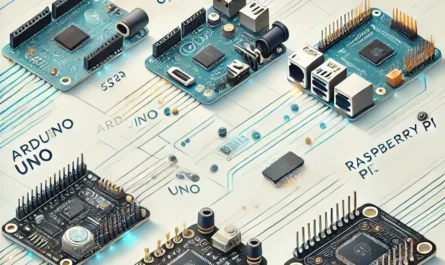

1️⃣ 连接你的 Arduino
- 🔌USB 线:
- 使用 USB 电缆将 Arduino 板连接到计算机。
- ✅ 开机:
- 你的 Arduino 应该会亮起,表示它已通电并准备就绪。
2️⃣ 打开 Arduino IDE
- 📂启动IDE:
- 在计算机上打开 Arduino IDE。
- 📝打开你的草图:
- 创建新草图或打开现有草图(例如,文件>新建或文件>打开)。
3️⃣选择正确的板
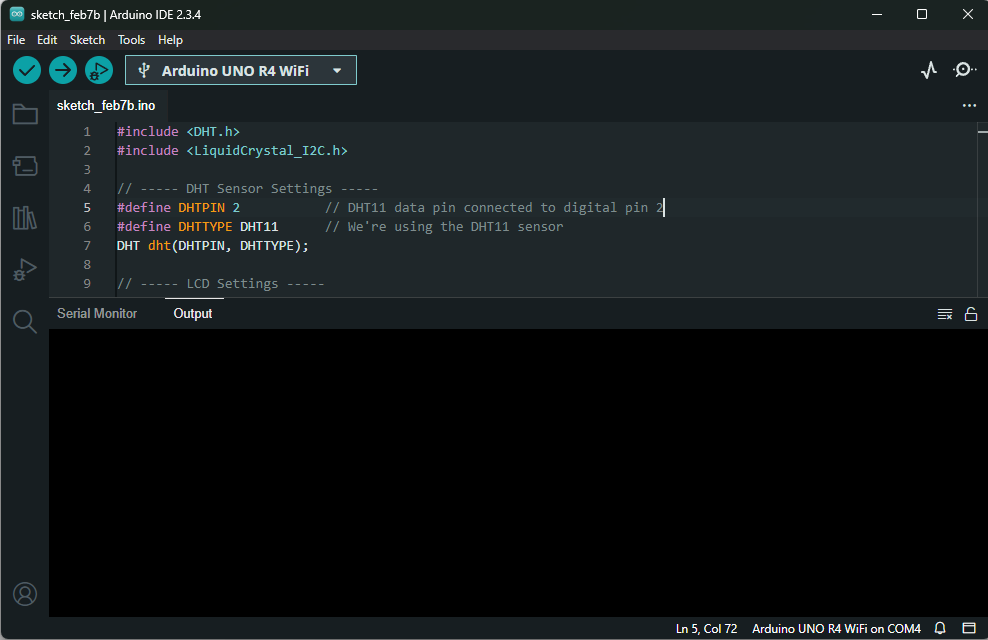
- 🛠️ 工具 > 面板:
- 去 工具 菜单。
- 下 ,选择你的 Arduino 型号(例如, Arduino的乌诺, Arduino纳米等)。
4️⃣选择正确的端口
- 🔍 工具 > 端口:
- 在 工具 菜单,找到 港口 选项。
- 选择 Arduino 所连接的 COM 端口(例如, COM3 在Windows上或 /开发/ttyUSB0 在 Linux/Mac 上)。
5️⃣验证(编译)你的代码
- ✅ 检查错误:
- 点击 验证/编译 工具栏中的按钮(复选标记图标)。
- 等待 IDE 编译您的代码并确认没有错误。
6️⃣ 上传你的代码
- ➡️上传按钮:
- 点击 上传 工具栏中的按钮(右箭头图标)。
- 🔄 观察过程:
- 如有必要,IDE 将再次编译您的代码,然后将其上传到您的 Arduino。
- 查看 IDE 底部的状态消息。完成后应该会显示“上传完成”。
7️⃣确认你的代码正在运行
- 🎉 成功指标:
- 上传后,您的 Arduino 应立即开始运行新程序。
- 🔍测试你的项目:
- 验证行为(例如,闪烁的 LED、传感器读数)是否与您的草图相符。
其他提示
- 🔄 必要时重置:
- 有些项目可能需要手动重置。如果您的代码没有立即运行,请按下 Arduino 上的重置按钮。
- 💡调试:
- 使用 串行监视器 (工具>串行监视器)如果需要,可以查看代码中的调试消息。
- 🔧 故障排除:
- 如果上传失败,请仔细检查主板和端口选择,并确保 USB 电缆正常工作。
享受编码并快乐上传!😊👍